
本指南会带你走完整个流程:把 ColdSend 中已连接的邮箱导出为 CSV 文件,再批量导入 Instantly。如果你正在把邮件基础设施迁移到 Instantly,或者需要在两个平台上同时跑营销活动,这套流程会很有用。
⚠️ 重要 —— 暖箱冲突(409 错误)
如果你要导入 Instantly 的邮箱在 ColdSend 中开启了暖箱,Instantly 在导入时会返回 409 错误。原因是这些邮箱正被 ColdSend 的暖箱引擎占用,与 Instantly 的连接尝试发生冲突。
导出之前,请到 ColdSend 的 Sender Accounts(发件人账户) 中,为你打算导入的邮箱关闭暖箱。关闭后重新导出 CSV,再执行导入。之后你可以在任一平台上重新开启暖箱(但同一个邮箱不能两边同时开)。
什么时候用这套流程
如果你符合以下任一情况,就用这套流程:
- 想把邮箱从 ColdSend 迁移到 Instantly
- 需要在两个平台上同时使用同一批邮箱
- 正在整合你的外呼邮件运营
- 想批量导入几十甚至几百个邮箱到 Instantly,而不想一个个手动配置
前提条件
- 一个已连接邮箱(发件人账户)的 ColdSend 账户
- 一个能进入 Email Accounts 区域的 Instantly 账户
- 一个能打开 CSV 的表格工具(可选,用于检查导出文件)
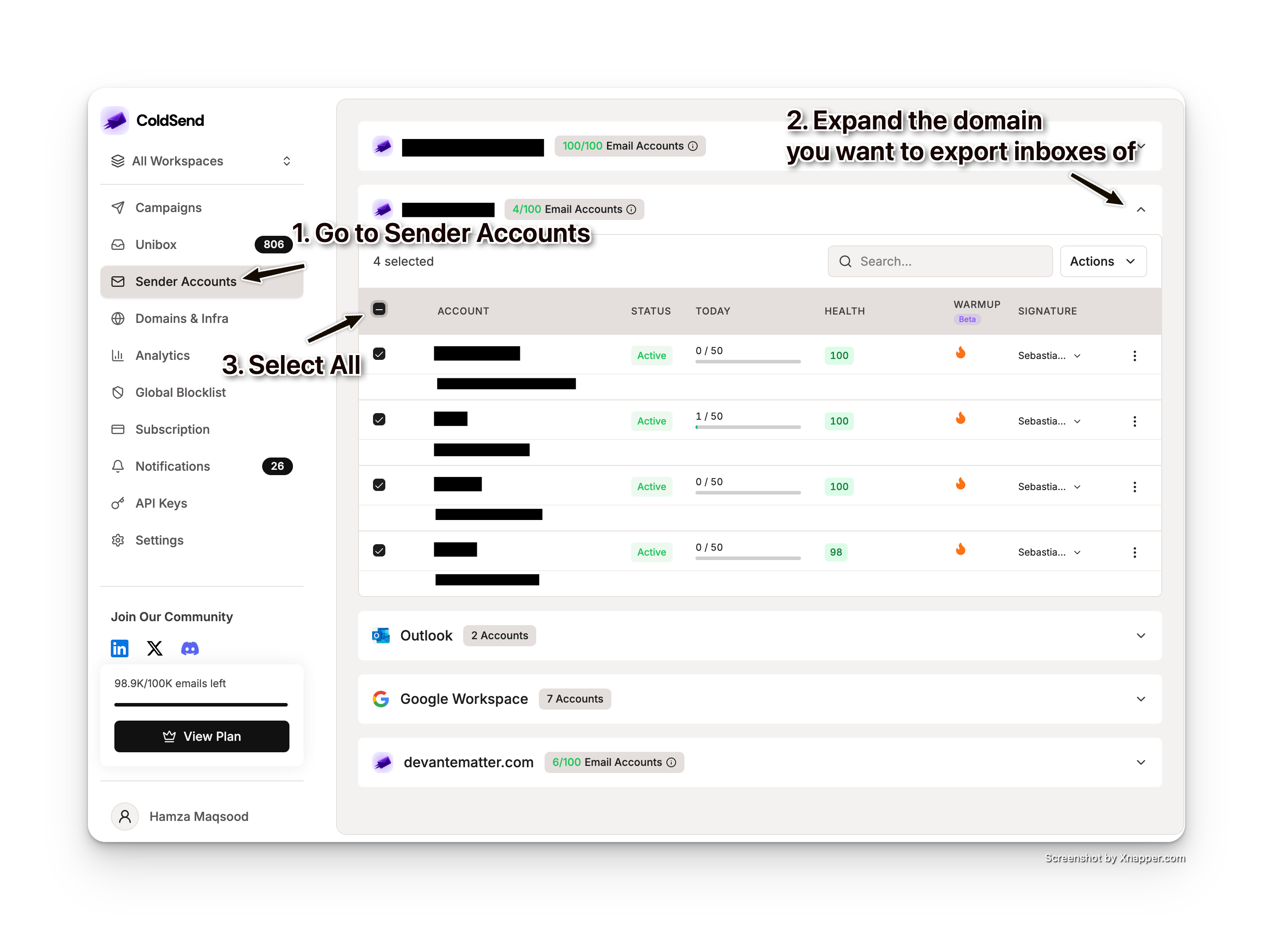
第 1 步:在 ColdSend 中选中邮箱
登录你的 ColdSend 账户。
在左侧边栏进入 Sender Accounts(发件人账户)。
找到你要导出邮箱的那个域名。
点击列表顶部的全选复选框,选中该域名下的所有邮箱。
如果你只想导出一部分,也可以手动勾选单个邮箱。
第 2 步:通过 Actions 菜单导出
- 选中邮箱后,点击列表上方的 Actions(操作) 按钮。
- 在下拉菜单中点击 Export(导出)。
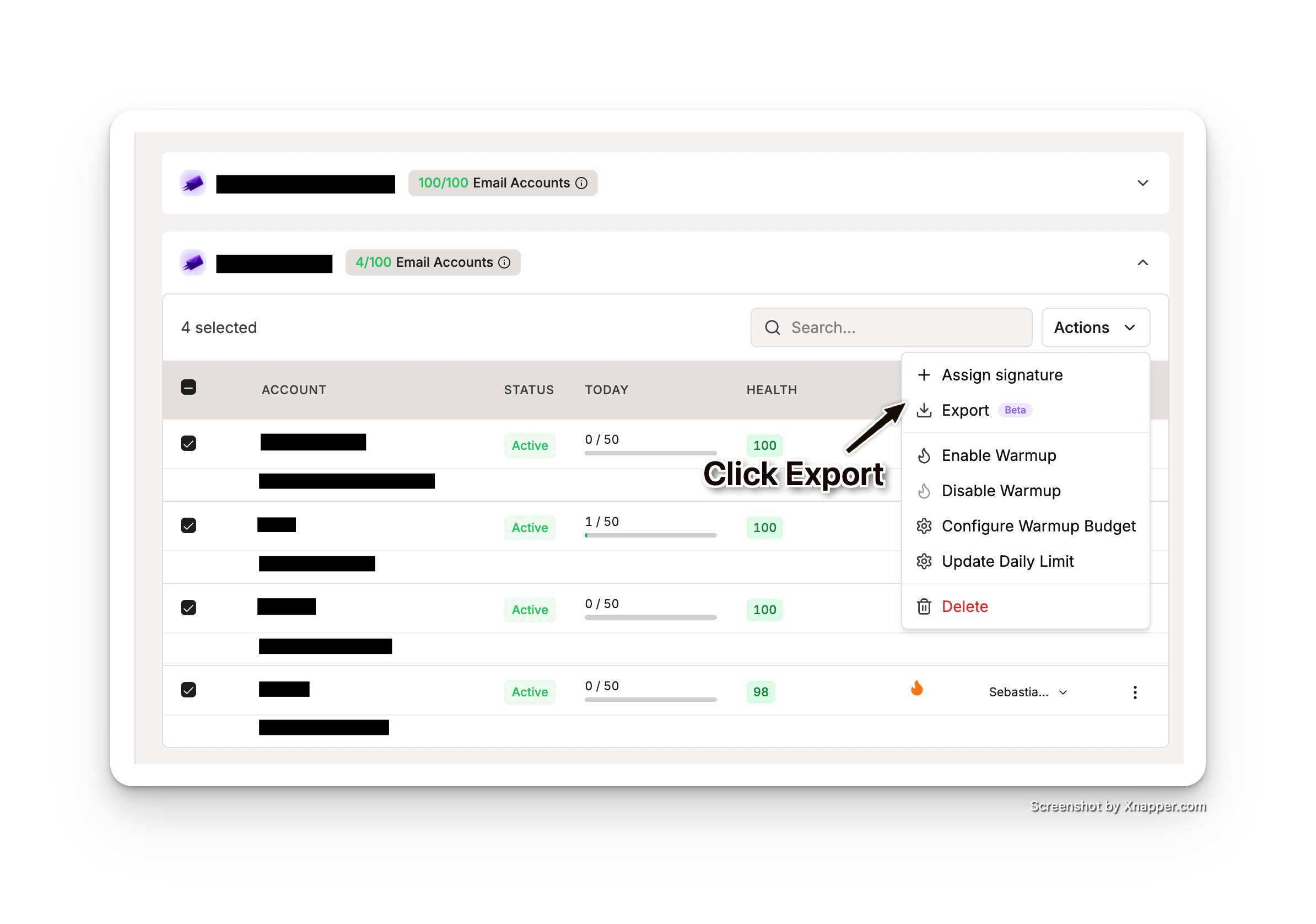
- 此时会弹出带有导出选项的对话框。
第 3 步:选择 Instantly 导出格式
- 在导出对话框中点击 Instantly,生成符合 Instantly 批量导入格式的 CSV。
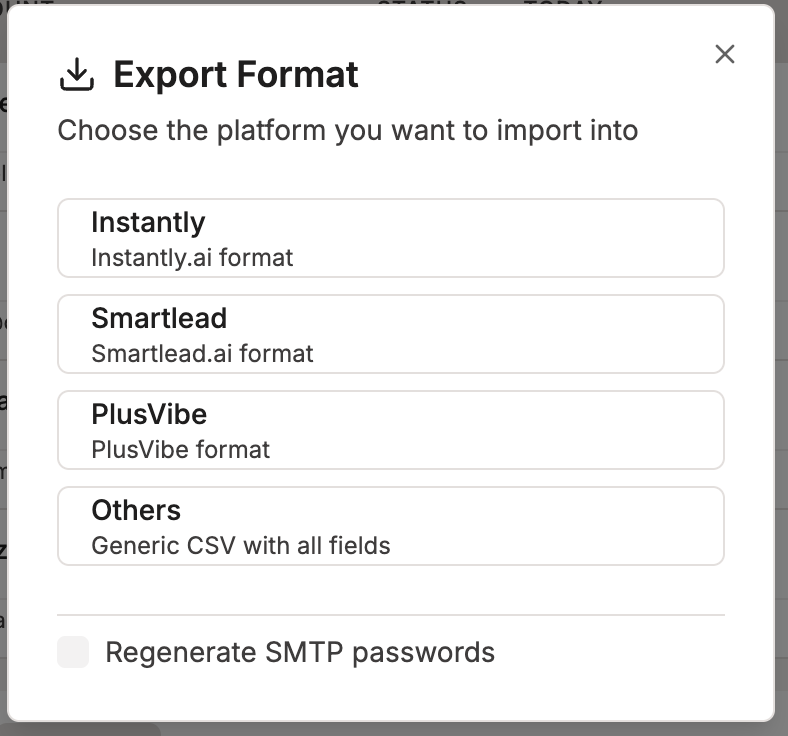
SMTP 密码重置选项
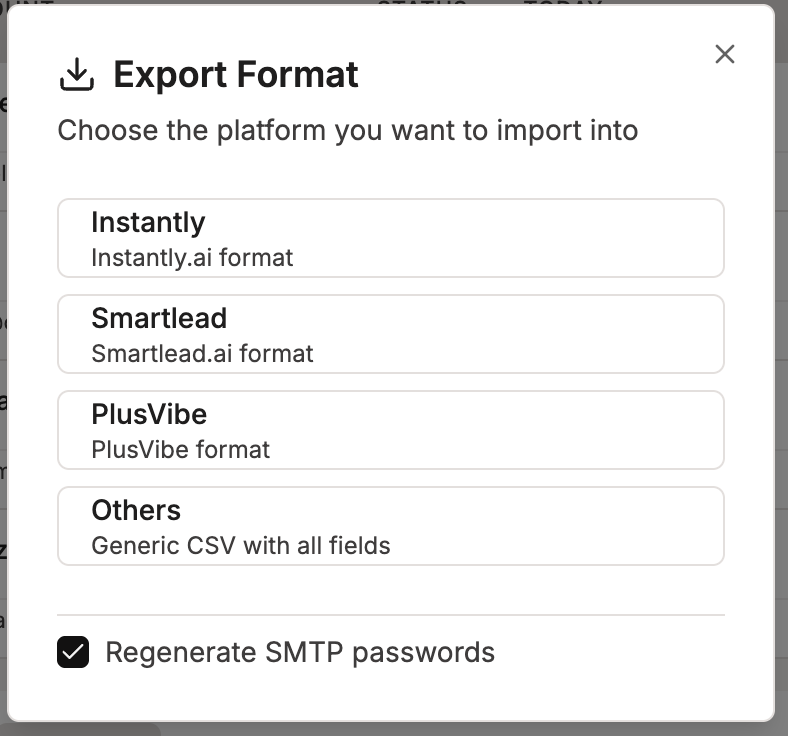
对话框里有一个选项可以重置导出邮箱的 SMTP 密码:
- 如果你是第一次导出,勾选这个选项 —— ColdSend 会为选中的邮箱生成新的 SMTP 密码,并写入 CSV。
- 如果你之前已经导出过这些邮箱、不想让现有密码失效,就不要勾选。
警告: 勾选重置选项会让所选邮箱此前生成的所有 SMTP 密码失效。如果你正在其他平台上使用这些密码,请勿勾选。
- CSV 文件会自动下载。它包含以下列:
| 列名 | 说明 |
|---|---|
email_address |
邮箱地址 |
first_name |
从显示名称中提取的名 |
last_name |
从显示名称中提取的姓 |
imap_username |
IMAP 登录用户名 |
imap_password |
IMAP 密码 |
imap_host |
IMAP 服务器主机名 |
imap_port |
IMAP 服务器端口 |
smtp_username |
SMTP 登录用户名 |
smtp_password |
SMTP 密码 |
smtp_host |
SMTP 服务器主机名 |
smtp_port |
SMTP 服务器端口 |
daily_limit |
在 ColdSend 中配置的每日发信上限 |
warmup_enabled |
是否开启暖箱 |
warmup_limit |
暖箱每日上限 |
warmup_increment |
暖箱每日增量 |
第 4 步:导入 Instantly
- 登录你的 Instantly 账户。
- 在左侧边栏进入 Email Accounts(邮箱账户)。
- 点击 Add New(新增) 按钮。
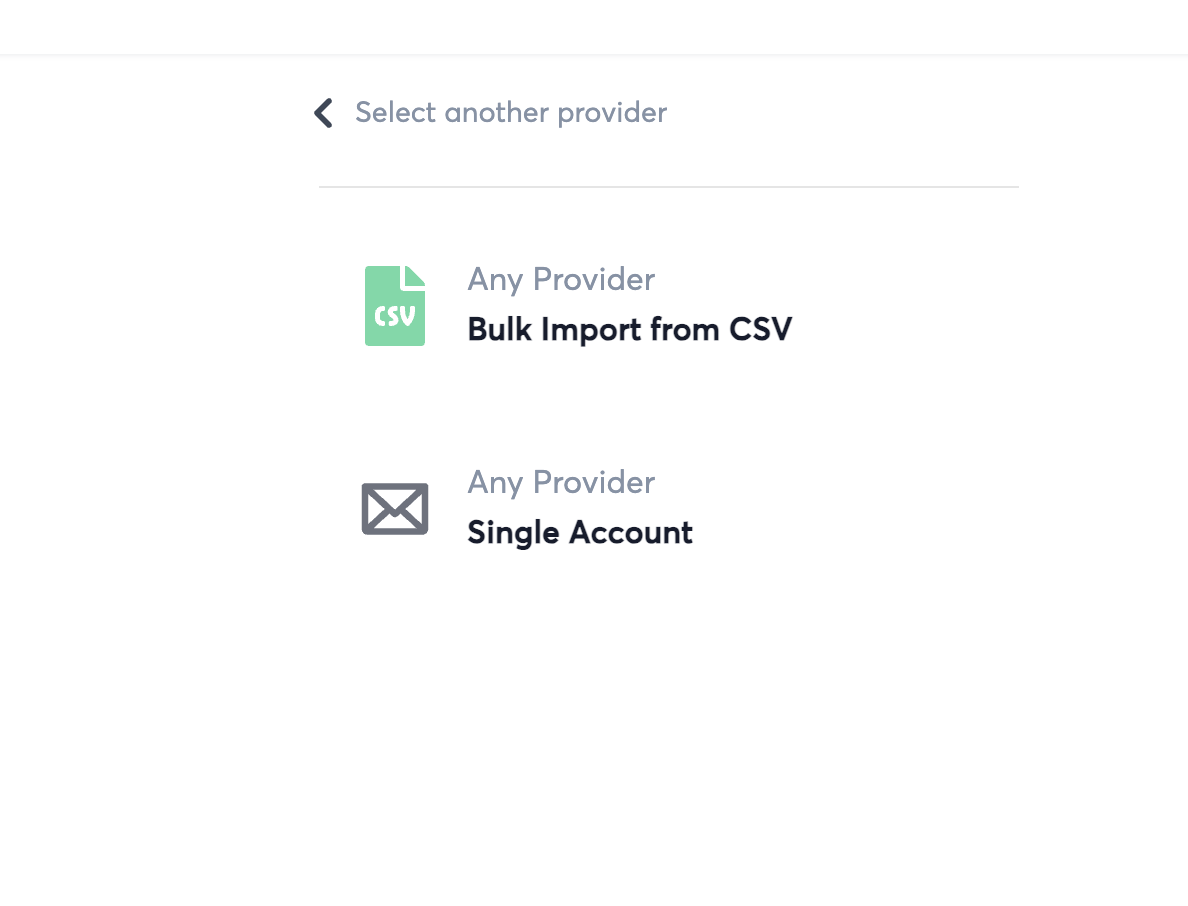
- 选择 Any Provider IMAP/SMTP。
- 点击 Bulk Import CSV(批量导入 CSV)。
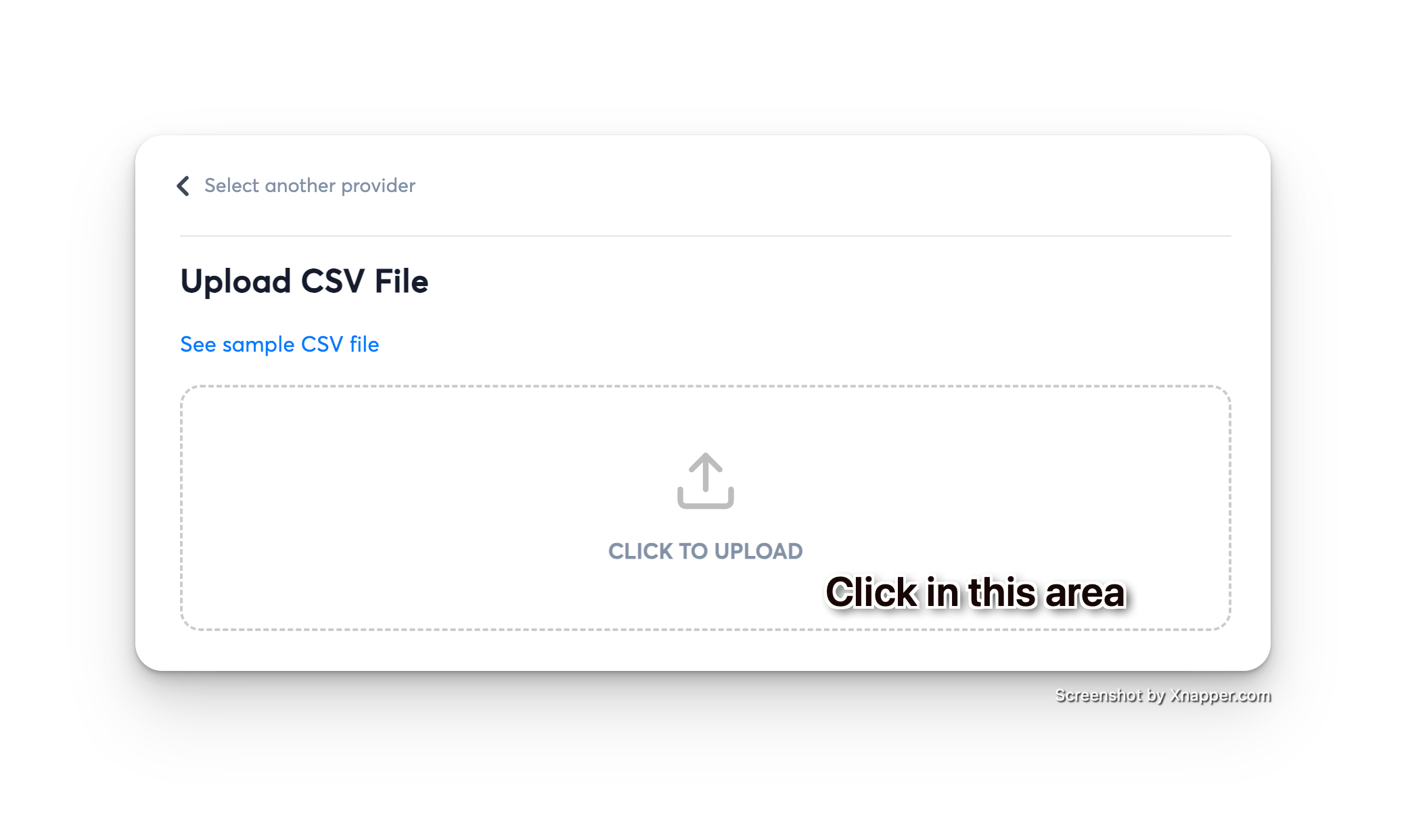
- 点击 Upload(上传) 按钮,选择从 ColdSend 下载的 CSV 文件。
第 5 步:映射 CSV 列
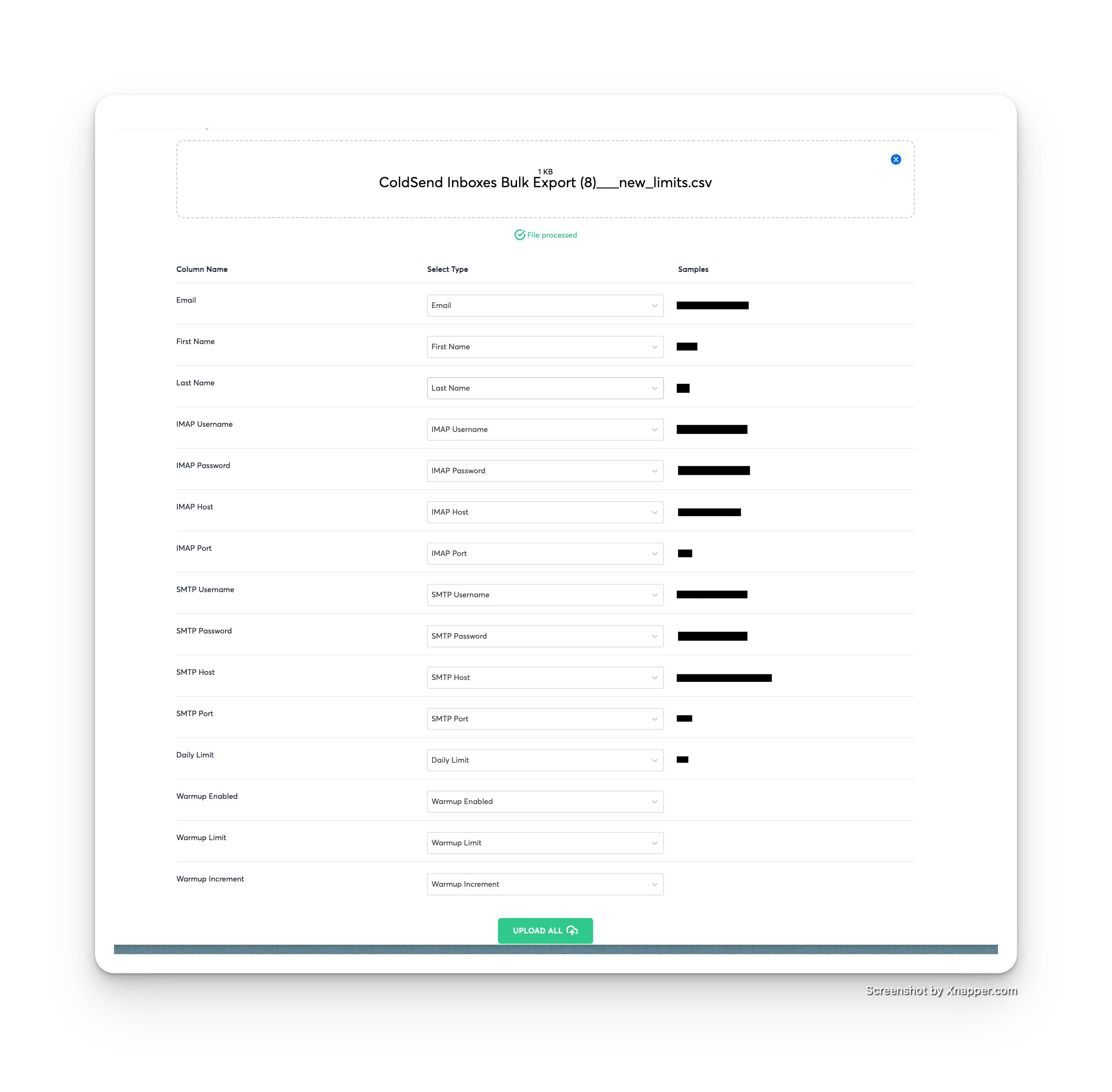
上传之后,Instantly 会显示列映射界面。按下面的对应关系逐列映射:
| 列名 | 选择类型 |
|---|---|
| First Name | First Name |
| Last Name | Last Name |
| IMAP Username | IMAP Username |
| IMAP Password | IMAP Password |
| IMAP Host | IMAP Host |
| IMAP Port | IMAP Port |
| SMTP Username | SMTP Username |
| SMTP Password | SMTP Password |
| SMTP Host | SMTP Host |
| SMTP Port | SMTP Port |
| Daily Limit | Daily Limit |
| Warmup Enabled | Warmup Enabled |
| Warmup Limit | Warmup Limit |
| Warmup Increment | Warmup Increment |
大多数情况下 Instantly 会自动识别正确的映射。继续之前请逐个核对。
第 6 步:全部上传
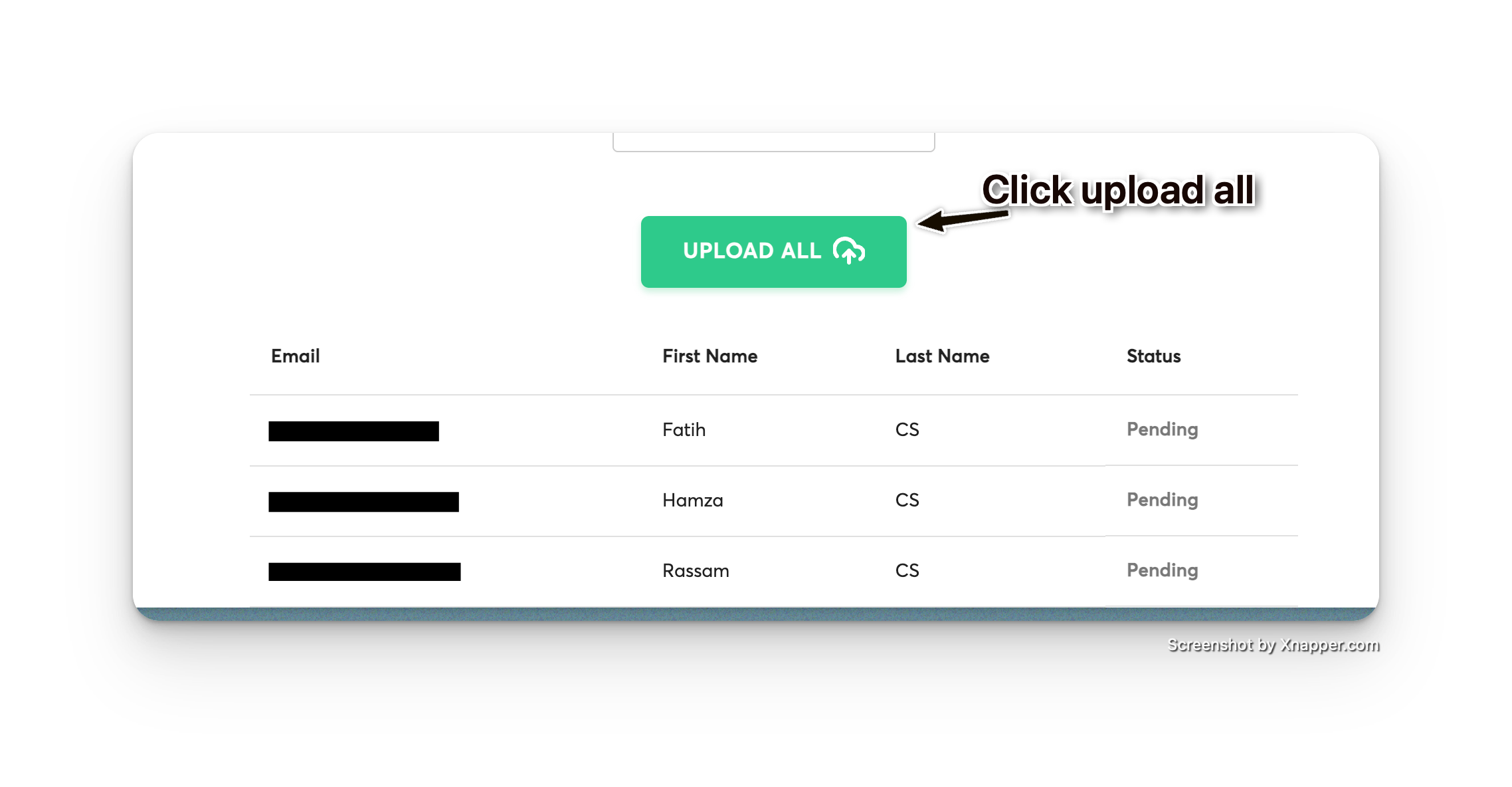
- 核对完列映射后,点击 Upload All(全部上传)。
- Instantly 会逐行处理,尝试通过 IMAP 和 SMTP 连接每个邮箱。
- 留意导入进度 —— 连接成功的账户会出现在你的 Email Accounts 列表中。
故障排查
错误 409:账户已连接或暖箱冲突
如果导入过程中出现 409 错误,原因通常是以下两种之一:
- 该邮箱已经连接在你的 Instantly 账户中。
- 该邮箱在 ColdSend 中暖箱仍在开启 —— ColdSend 的暖箱引擎保持着活跃连接,与 Instantly 的导入发生冲突(参见本指南开头的提示)。
修复方法:
- 到 ColdSend 的 Sender Accounts(发件人账户) 中,为受影响的邮箱关闭暖箱。
- 到 Instantly 的 Email Accounts(邮箱账户) 中,找到已连接的账户并移除它们。
- 用同一个 CSV 重新执行批量导入。
小技巧: 你可以编辑 CSV,删掉那些已经连接成功的账户所在的行,然后只上传剩下的新账户。
错误 422:校验错误
如果出现 422 错误,通常意味着 CSV 中有一行或多行存在数据校验问题。
修复方法:
- 带上错误详情和你的 CSV 文件,联系 ColdSend 支持:support@coldsend.pro,或加入我们的 Discord 服务器。
- 常见原因包括:邮箱地址格式错误、缺少必填字段,或 SMTP/IMAP 设置不兼容。
部分邮箱的 SMTP/IMAP 连接失败
- 确认该邮箱在 ColdSend 中仍然处于活跃且已连接状态
- 确认 CSV 中的 SMTP/IMAP 凭据没有因为密码重置而失效
- 试着勾选重置 SMTP 密码选项重新导出一次
部分邮箱导入成功,部分失败
- 检查 CSV 中是否有字段为空或不完整的行
- 确认受影响的邮箱都有有效的显示名称(用于提取 First Name / Last Name)
- 试着用 Instantly 的单账户 IMAP/SMTP 配置方式,逐个导入失败的邮箱
常见问题
每次导出都需要重置 SMTP 密码吗? 不需要。只有首次导出,或你确实需要新凭据时才重置。如果你已经用当前密码把这些邮箱导入到 Instantly(或其他平台),请取消勾选重置选项,以免破坏已有的连接。
可以只导出部分邮箱,而不是全部吗? 可以。不要用全选复选框,而是在点击 Actions → Export 之前手动勾选你需要的邮箱。
导出之后我的 ColdSend 营销活动会受影响吗? 不会。导出邮箱是只读操作。你的 ColdSend 营销活动、发信历史和邮箱连接都不受影响。
同一批邮箱可以同时在 ColdSend 和 Instantly 上使用吗? 可以。导出的邮箱可以在两个平台上同时连接。但要注意每日发信上限 —— 两个平台会各自独立发信,合计发信量可能超出你的邮箱服务商限制。
如果之后我在 ColdSend 中新增了邮箱怎么办? 随时可以再导出一次。用全选复选框导出最新的完整列表,或者只选新增的邮箱。如果你之前导出时没有重置密码,请保持重置选项不勾选,以保留现有凭据。
CSV 里包含营销活动数据或潜客信息吗? 不包含。导出内容只有邮箱连接信息(SMTP/IMAP 凭据、每日上限和暖箱设置)。营销活动数据、潜客和序列都不在其中。
可以导出到 Instantly 以外的其他平台吗? 导出对话框可能还提供其他平台专用格式。如果目标不是 Instantly,看看对话框里的其他选项,或联系 ColdSend 支持获取自定义导出格式。
 4 分钟阅读
 2026年6月20日