
组织连接(Organization Connect)让 Microsoft 365 管理员用一次授权动作,就为 ColdSend 开放租户内全部(或指定范围内的)邮箱。完成配置后,团队成员可以通过 CSV 批量导入 Outlook 邮箱 —— 既不需要逐个登录,也不需要密码。
什么时候用组织连接
如果你符合以下情况,就用这个方案:
- 需要一次性导入大量 Outlook/Microsoft 365 邮箱(10 个以上)
- 你是 Microsoft 365 租户管理员(或者能请管理员批准)
- 不想为每个邮箱点一遍 OAuth 授权
- 需要一个可规模化的组织邮箱接入方案
前提条件
- 一个具备管理员权限(全局管理员或 Exchange 管理员)的 Microsoft 365 租户
- 一个拥有应用注册权限的 Azure 账户(免费注册)
- 一个具备团队所有者权限的 ColdSend 账户
- Exchange Online PowerShell 访问权限(用于注册服务主体)
第 1 步:在 Azure 中注册应用并配置应用权限
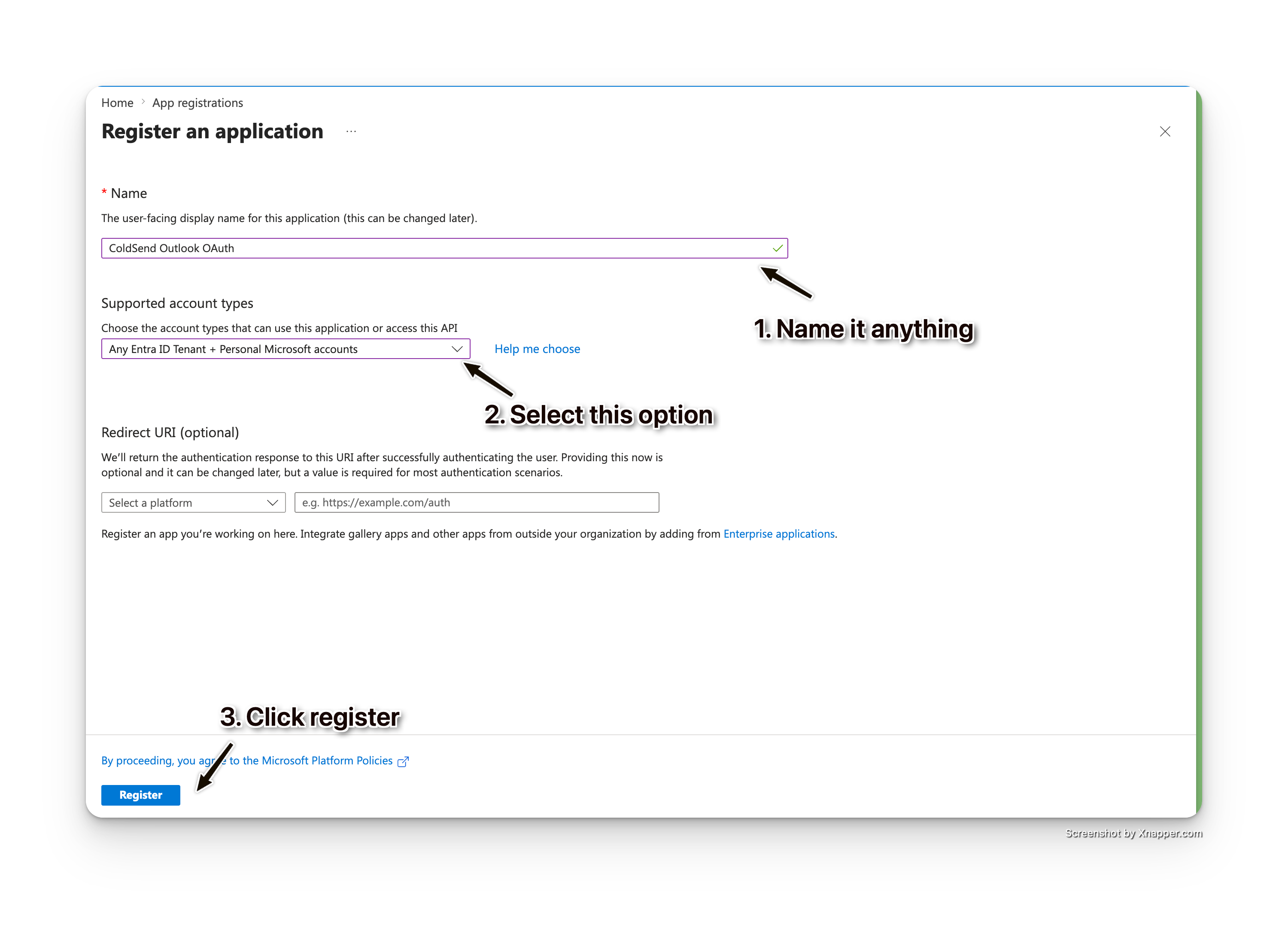
- 进入 Azure 门户 > App registrations > + New registration
- 填写:
- Name:
ColdSend Org Connect(或你喜欢的名称) - Supported account types:选择 Single tenant(仅限你的组织)
- Name:
- 点击 Register
添加 API 权限
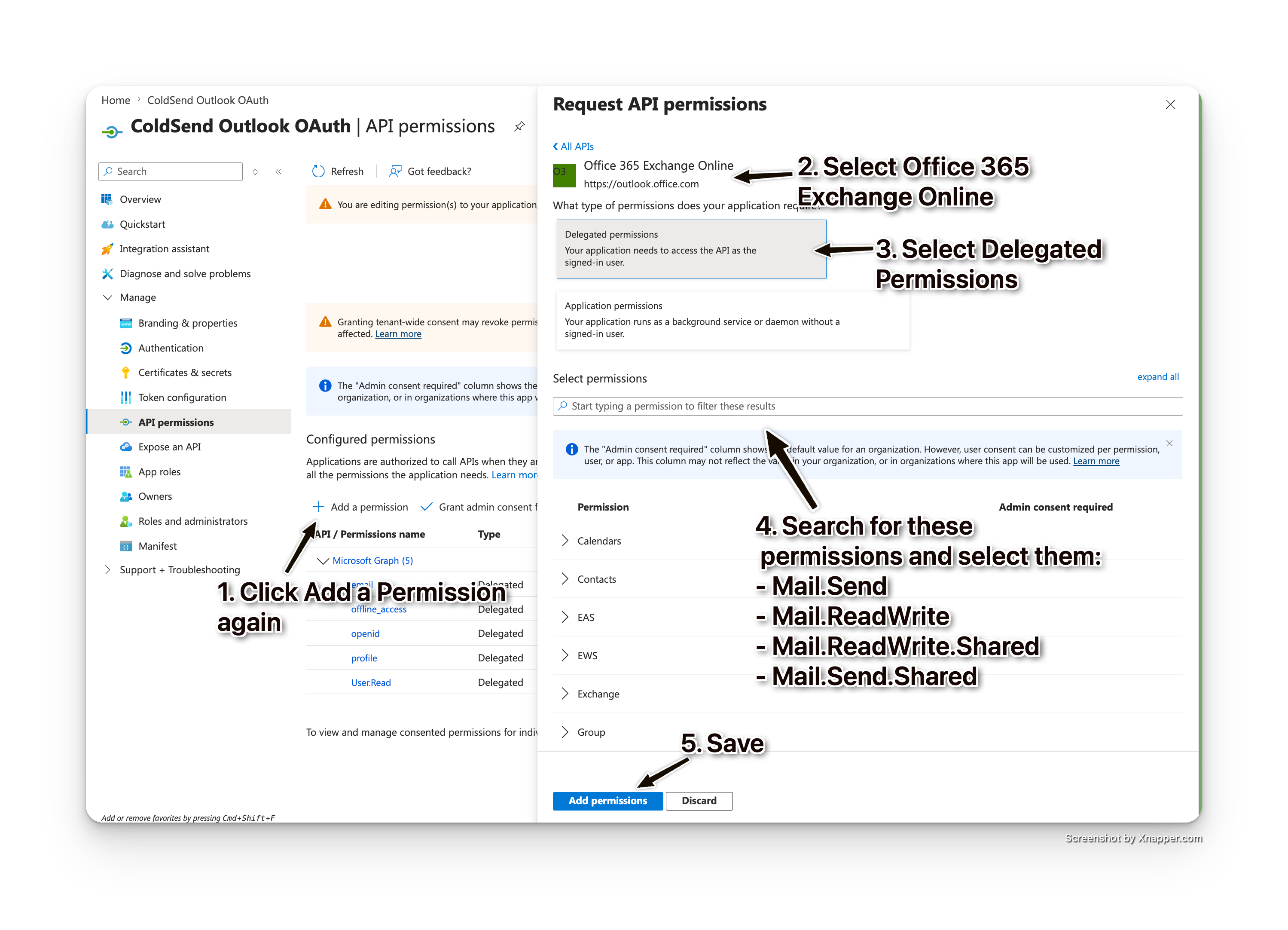
- 进入 API permissions > + Add a permission
- 选择 APIs my organization uses > 搜索 Office 365 Exchange Online
- 选择 Application permissions
- 添加以下两项权限:
| 权限 | 用途 |
|---|---|
SMTP.SendAsApp |
以任意用户身份通过 SMTP 发送邮件 |
IMAP.AccessAsApp |
通过 IMAP 读取邮箱,用于回复追踪 |
- 点击 Grant admin consent for [Your Organization] 并确认
生成客户端密钥
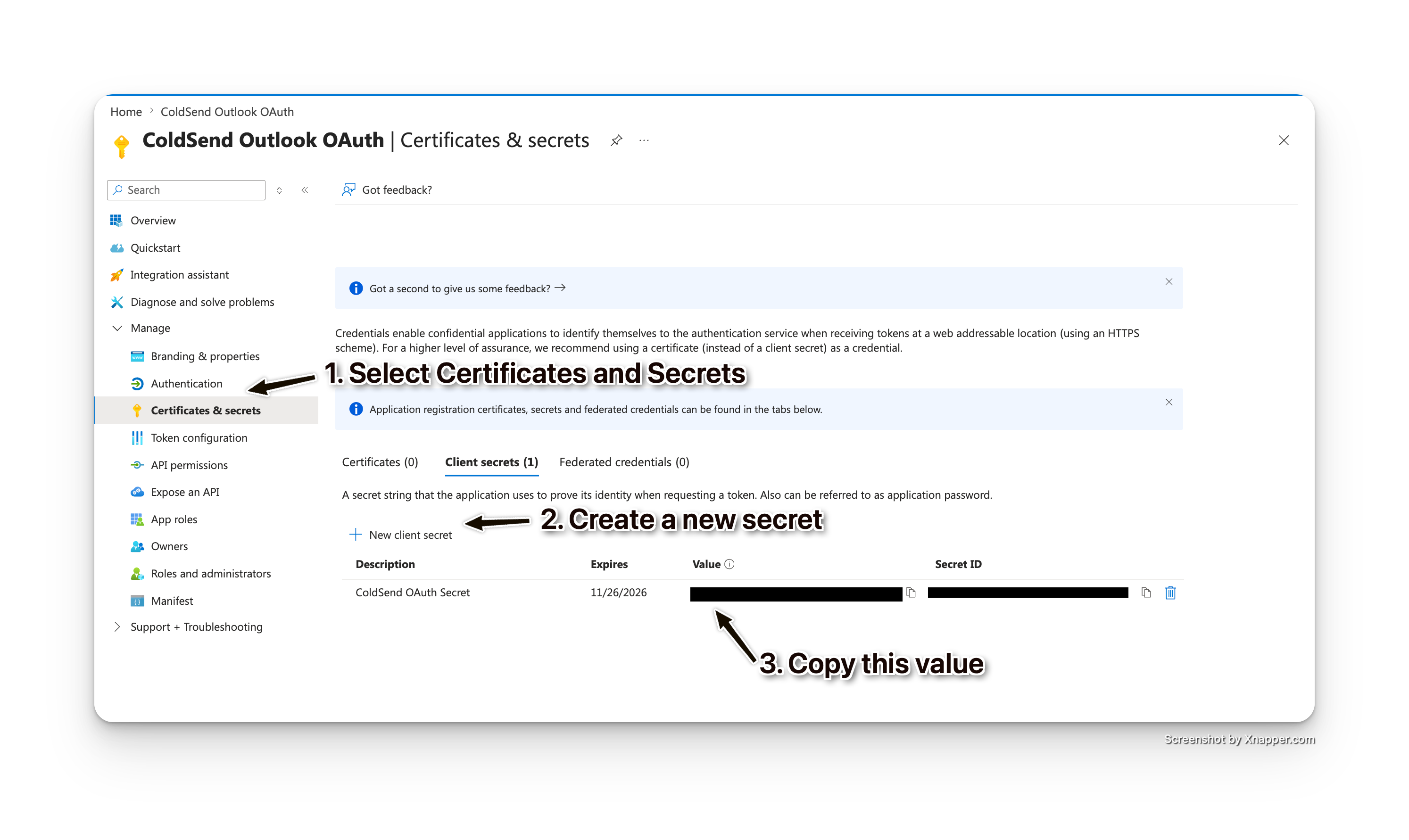
- 进入 Certificates & secrets > + New client secret
- 设置有效期(建议 180 天)
- 立即复制密钥的 Value(之后不会再显示)
现在你手上有:
- Application (client) ID —— 在 Overview 页面可以找到
- Client Secret Value —— 刚刚复制的那一串
第 2 步:在 Exchange Online 中注册服务主体
要通过 SMTP/IMAP 访问邮箱,微软要求在 Exchange Online 中把该应用注册为服务主体。
打开 Exchange Online PowerShell 并执行:
# Connect to Exchange Online
Connect-ExchangeOnline

# Get your app's service principal Object ID from Azure AD
# (find it in Azure Portal > Enterprise Applications > search your app name)
$ServicePrincipalObjectId = "YOUR_SERVICE_PRINCIPAL_OBJECT_ID"

# Register the service principal for Exchange access
New-ServicePrincipal -AppId "YOUR_CLIENT_ID" -ServiceId $ServicePrincipalObjectId -Organization "YOUR_TENANT_ID"
在哪里找服务主体 Object ID: Azure 门户 > Microsoft Entra ID > Enterprise Applications > 搜索你的应用名称 > 复制 Object ID。
第 3 步:(可选)用应用访问策略限定范围
默认情况下,该应用可以访问租户内的所有邮箱。如需限制范围:
# Create a mail-enabled security group in Microsoft 365 Admin Center
# Add only the mailboxes you want ColdSend to access to this group

# Then create the access policy
New-ApplicationAccessPolicy `
  -AppId "YOUR_CLIENT_ID" `
  -PolicyScopeGroupId "sales-outreach@yourcompany.com" `
  -AccessRight RestrictAccess `
  -Description "Restrict ColdSend to sales outreach mailboxes only"
企业级安全合规场景建议这样做,但不是必须。
第 4 步:在 ColdSend 中配置
- 登录 ColdSend > Sender Accounts > Microsoft Outlook
- 点击 Organization 标签页
- 点击 Add Azure App Configuration
- 填写:
- Application Name:一个好记的名称(例如 "Sales Team Org Connect")
- Client ID:你 Azure 应用的 Application (client) ID
- Client Secret:第 1 步中拿到的密钥值
- 点击 Save & Continue
第 5 步:授予管理员授权
- 保存后,点击 Grant Admin Consent
- 你会被跳转到微软的管理员授权页面
- 用你的租户管理员账户登录
- 查看权限列表并点击 Accept
- 微软会跳回 ColdSend,并显示授权确认
- 状态变为 Consented
故障排查: 如果授权失败,请确认:
- 你使用的是全局管理员或 Exchange 管理员账户登录
- 应用配置的是正确的应用权限(Application permissions),而不是委托权限(Delegated)
- 已在 Azure 中授予管理员授权(第 1 步)
第 6 步:验证连接
- 在组织连接卡片上点击 Test Connection
- ColdSend 会尝试通过客户端凭据获取令牌
- 如果成功,你会看到 "Connection Test Passed"
如果测试失败,请确认 Exchange Online 服务主体(第 2 步)已正确创建。
第 7 步:批量导入邮箱
- 当有已授权的连接处于活跃状态时,批量导入区域就会出现
- 准备一个包含以下列的 CSV 文件:
email_address,display_name,daily_limit
john@yourcompany.com,John Doe,100
jane@yourcompany.com,Jane Smith,50
marketing@yourcompany.com,Marketing Team,30
- 上传 CSV(拖拽文件或点击浏览)
- 查看预览和校验结果
- 点击 Upload 开始导入
- ColdSend 会在后台逐个测试每个邮箱的 SMTP/IMAP 连通性
- 实时查看进度 —— 连接成功的邮箱会立即启用
背后的工作原理
- 获取令牌:ColdSend 使用
client_credentialsOAuth2 授权方式获取应用级访问令牌(无需用户交互) - SMTP 发信:使用 XOAUTH2 认证,携带应用令牌和目标用户的邮箱地址:
AUTH XOAUTH2 user=john@company.com\x01auth=Bearer {token}\x01\x01 - IMAP 监控:回复追踪使用同样的 XOAUTH2 机制
- 令牌刷新:应用令牌约 1 小时后过期;ColdSend 会按需通过客户端凭据获取新令牌(不为每个邮箱存储刷新令牌)
- 安全性:客户端密钥在存储时加密;令牌不会被长期保存
故障排查
"Admin consent was denied"(管理员授权被拒绝)
- 确认你是用全局管理员或 Exchange 管理员账户登录的
- 检查你的组织是否有策略禁止第三方应用授权
"Test Connection failed"(连接测试失败)
- 确认 Exchange Online 服务主体已注册(第 2 步)
- 第 2 步完成后等待 5-10 分钟让配置生效
- 确认客户端密钥尚未过期
"SMTP/IMAP test failed for specific mailbox"(个别邮箱 SMTP/IMAP 测试失败)
- 该邮箱可能不在限定的安全组内(如果使用了应用访问策略)
- 该邮箱可能已被禁用,或未获得 Exchange Online 许可
- 共享邮箱可能关闭了 SMTP 认证
"Client credentials token acquisition failed"(客户端凭据获取令牌失败)
- 客户端密钥可能已过期 —— 在 Azure 中生成新的密钥并在 ColdSend 中更新
- 管理员授权可能已被撤销 —— 重新授权
常见问题
这对个人 Outlook.com 账户有效吗? 无效。组织连接只适用于 Microsoft 365 商业版/企业版租户。个人账户请使用 共享 OAuth。
可以连接多个租户的邮箱吗? 可以。为每个 Microsoft 365 租户分别创建一个组织连接。
客户端密钥过期后会怎样? 已有的邮箱连接会使用缓存的令牌继续工作,最长 1 小时。之后需要在 ColdSend 中更新客户端密钥以恢复访问。
我的组织数据安全吗? ColdSend 只访问 SMTP(用于发信)和 IMAP(用于回复追踪)。除了追踪营销活动回复之外,我们不会读取或存储邮件内容。所有凭据在存储时均加密。
批量导入后可以单独移除某个邮箱吗? 可以。每个导入的邮箱都会作为普通邮箱出现在你的账户中,可以单独断开连接。
新增邮箱时需要重新授权吗? 不需要。管理员授权一旦授予,你随时可以导入更多邮箱,无需再次授权(前提是这些邮箱在该租户或限定组内)。
 1 分钟阅读
 2026年4月23日