
自定义 SMTP 让你可以使用自己的 SMTP 和 IMAP 凭据,把任意邮件服务商接入 ColdSend。当你使用 Zoho、Namecheap、cPanel、Fastmail 等支持 SMTP/IMAP 的邮件服务器时,这是最合适的方案。你可以逐个添加账户,也可以通过 CSV 一次导入几十个。
前置条件
开始之前,请先从邮件服务商处确认已获取以下信息:
- SMTP 主机(例如
smtp.zoho.com) - SMTP 端口(TLS 通常为
587,SSL 通常为465) - SMTP 密码(或应用专用密码)
- IMAP 主机(例如
imap.zoho.com) - IMAP 端口(SSL 通常为
993) - IMAP 密码(通常与 SMTP 相同,但也可能不同)
如果你的邮件服务商启用了双因素认证,你可能需要专门为第三方访问生成一个应用密码。
第 1 步:进入自定义 SMTP 页面
- 登录你的 ColdSend 账户。
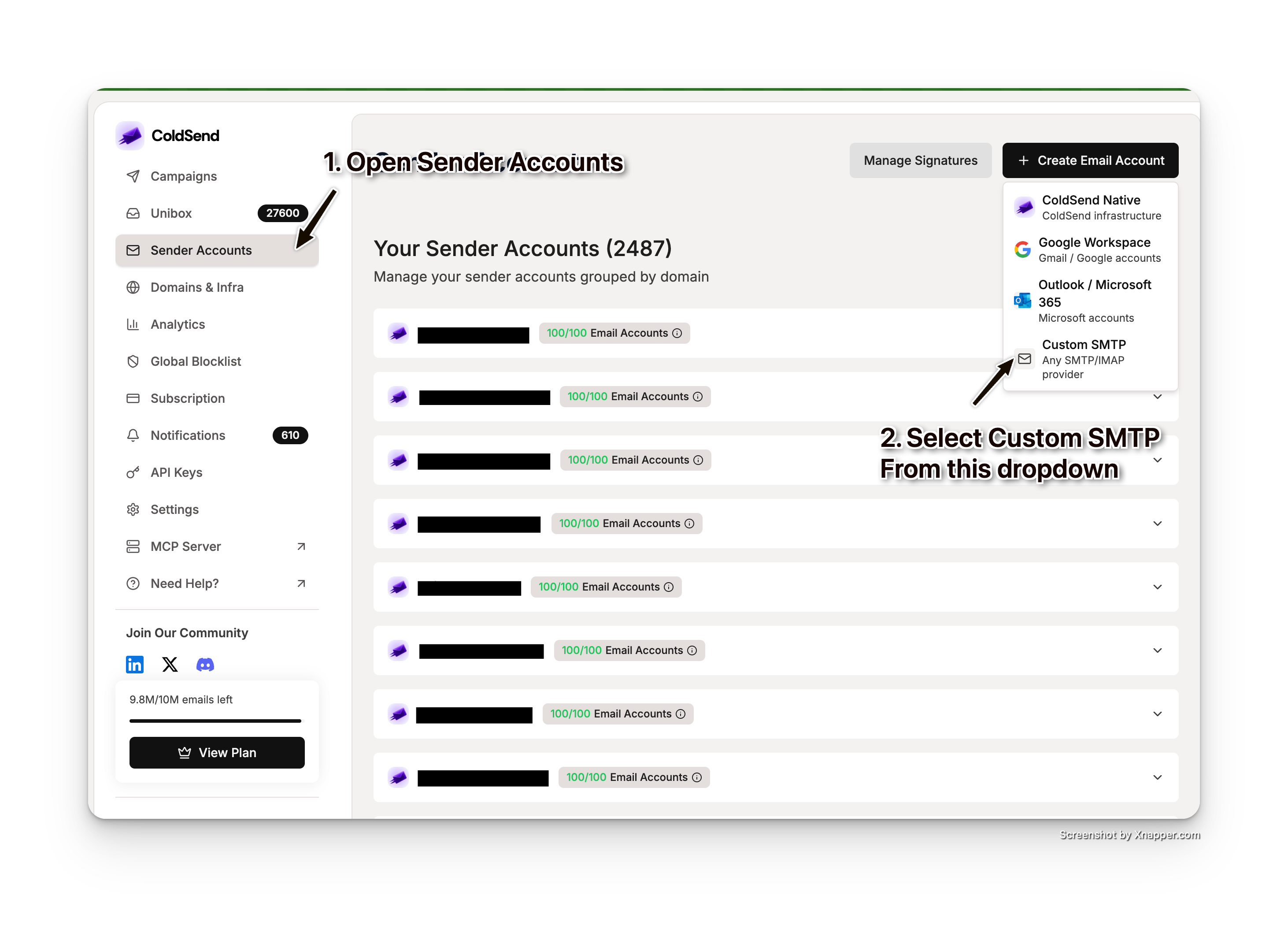
- 在左侧边栏进入 Sender Accounts。
- 点击 Create Email Account 下拉菜单,选择 Custom SMTP。
- 你会进入 Custom SMTP 页面,其中有两个标签页:Single Account 和 Bulk Import。
方式 A:单个账户导入
当你想一次连接一个邮箱账户时,使用这种方式。
第 2 步:填写账户信息
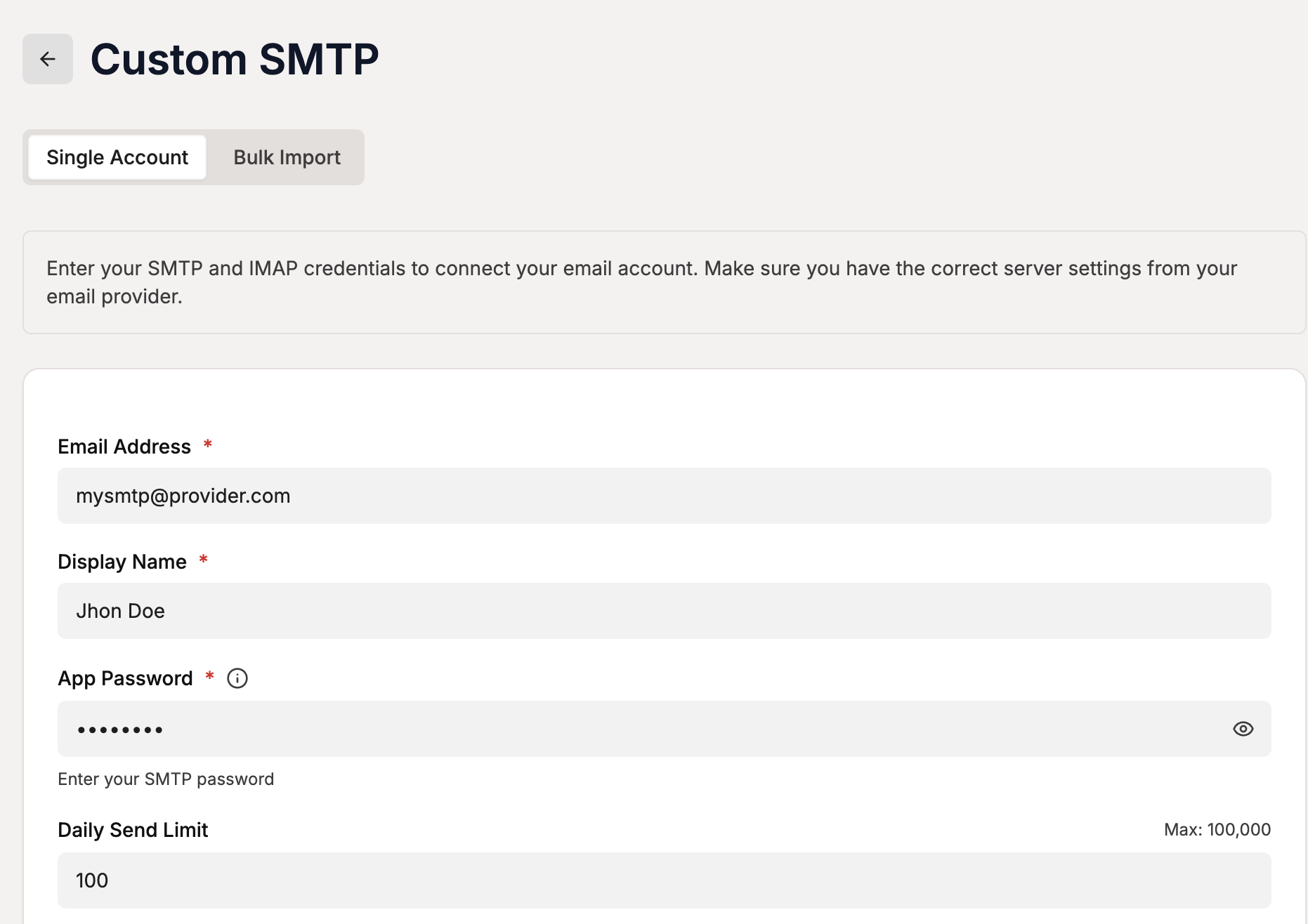
在 Single Account 标签页下,填写以下字段:
| 字段 | 是否必填 | 说明 |
|---|---|---|
| 邮箱地址 | 是 | 你要连接的完整邮箱地址(例如 john@example.com) |
| 显示名称 | 是 | 收件人看到的发件人名称(例如 John Doe) |
| 应用密码 | 是 | 你的 SMTP 密码。点击眼睛图标可切换明文显示。 |
| 每日发送上限 | 否 | 该邮箱每天最多发送的邮件数。默认 100,上限 100,000。 |
第 3 步:配置 SMTP 设置
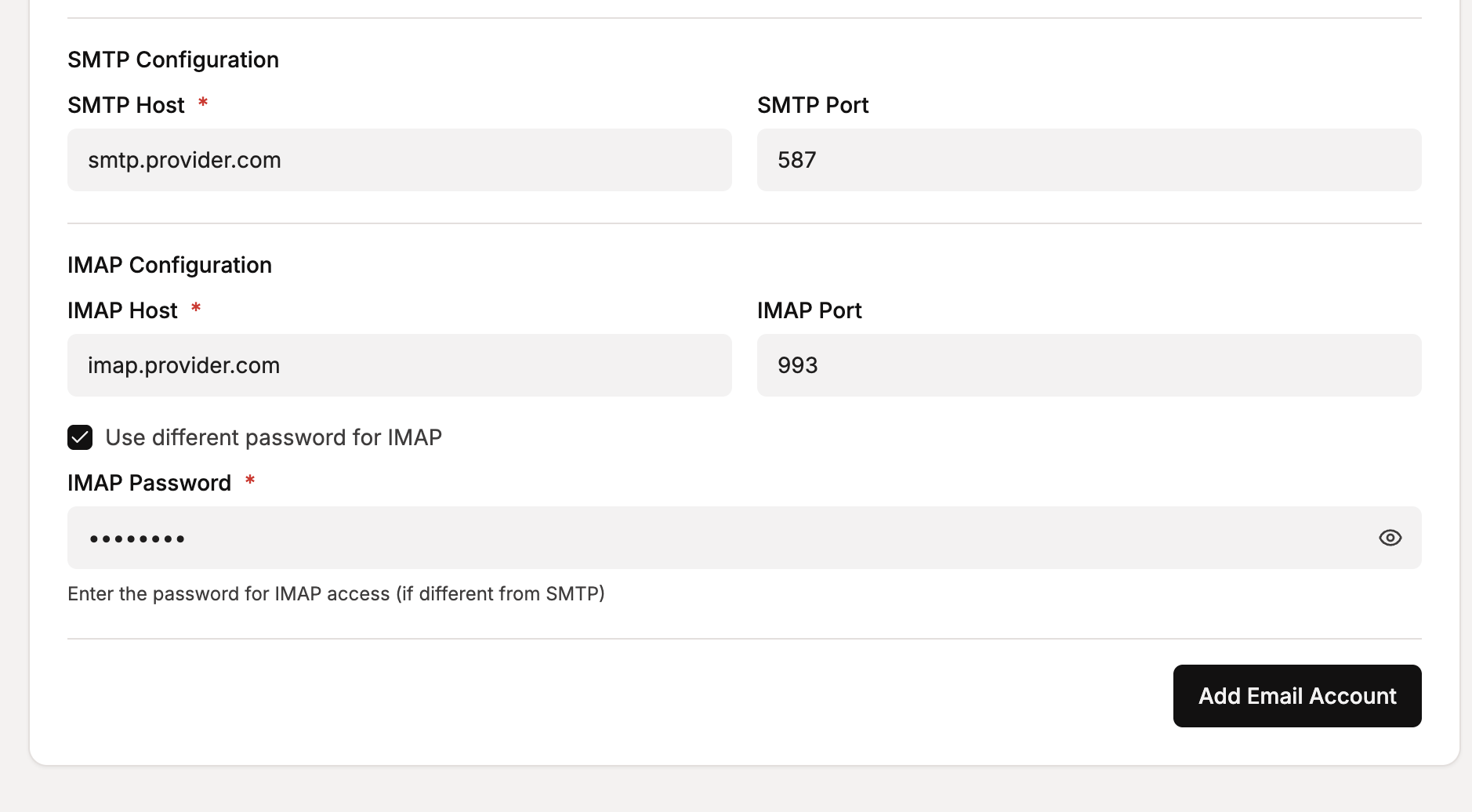
在 SMTP Configuration 区域填写:
| 字段 | 是否必填 | 说明 |
|---|---|---|
| SMTP 主机 | 是 | 你的 SMTP 服务器地址(例如 smtp.example.com) |
| SMTP 端口 | 否 | 默认 587。若使用 SSL 连接请填 465。 |
第 4 步:配置 IMAP 设置
在 IMAP Configuration 区域填写:
| 字段 | 是否必填 | 说明 |
|---|---|---|
| IMAP 主机 | 是 | 你的 IMAP 服务器地址(例如 imap.example.com) |
| IMAP 端口 | 否 | 默认 993。 |
第 5 步(可选):单独的 IMAP 密码
如果你的 IMAP 凭据与 SMTP 凭据不同,请勾选 "Use different password for IMAP"。此时会出现一个额外的密码字段,用于填写 IMAP 专用密码。
第 6 步:添加并验证
- 点击 Add Email Account。
- ColdSend 会测试你的 SMTP 和 IMAP 连接。
- 连接成功后,你会看到确认提示,账户会出现在下方的 Connected Accounts 区域。
- 如果连接失败,你会看到错误信息 —— 请核对凭据和服务器设置后重试。
方式 B:通过 CSV 批量导入
当你需要一次连接多个 SMTP 账户时,使用这种方式。
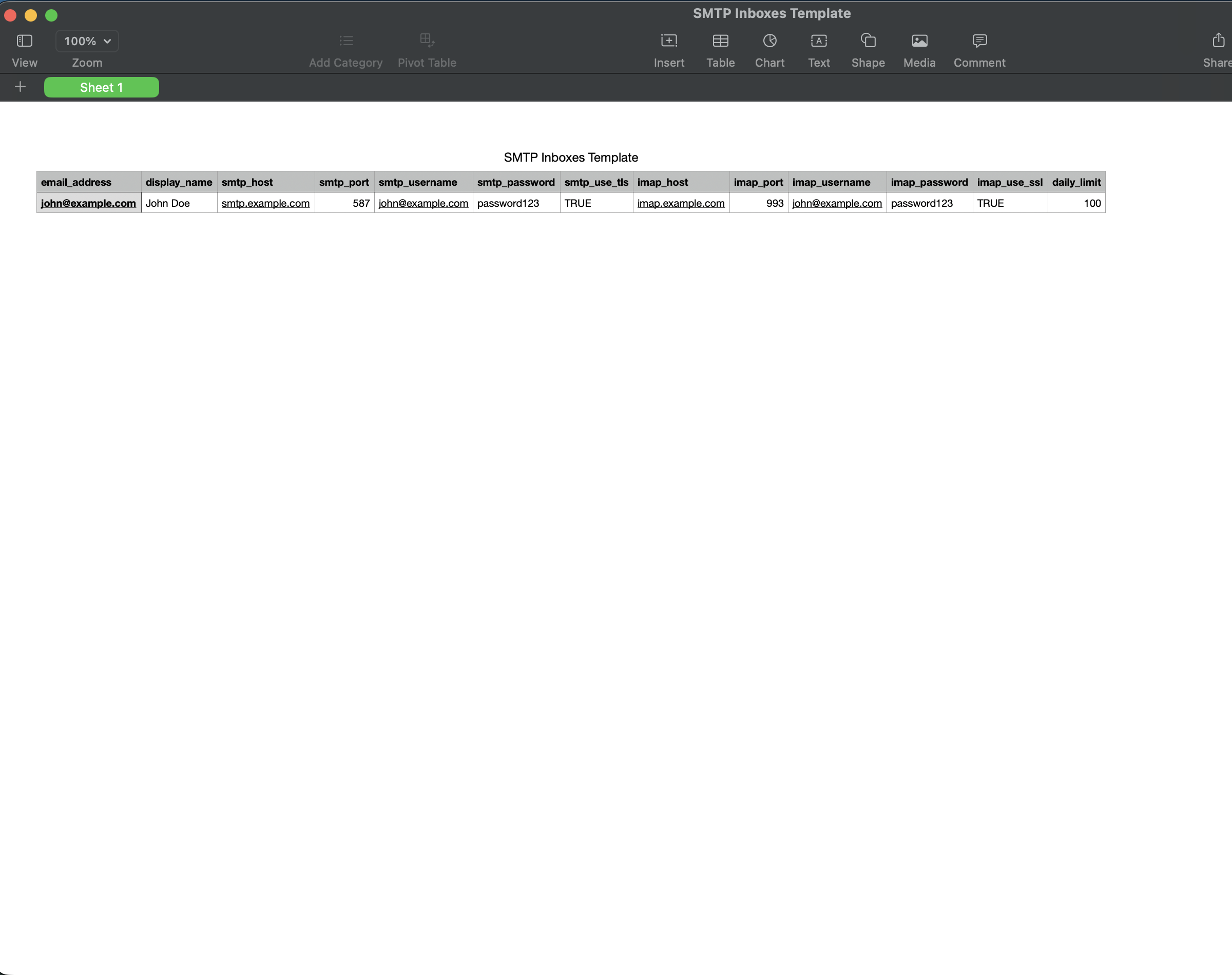
第 2 步:下载 CSV 模板
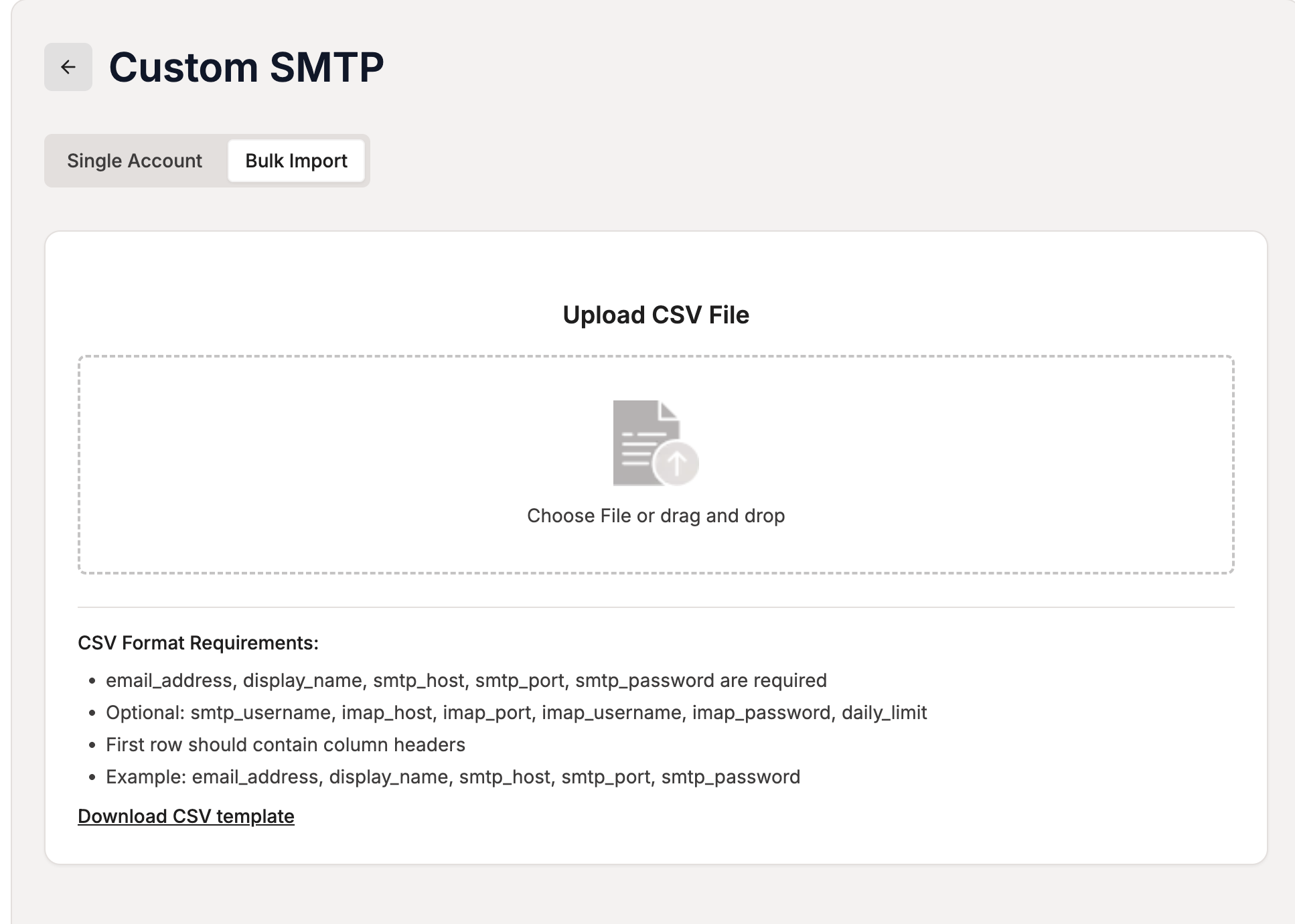
- 切换到 Bulk Import 标签页。
- 滚动到底部,点击 Download CSV template。
- 用你常用的表格编辑器打开下载的文件(
smtp_inboxes_template.csv)。
第 3 步:填写 CSV
CSV 必须包含一行表头,之后每个邮箱账户占一行。以下是支持的全部列:
| 列名 | 是否必填 | 默认值 | 说明 |
|---|---|---|---|
email_address |
是 | — | 完整邮箱地址 |
display_name |
是 | — | 发件人显示名称 |
smtp_host |
是 | — | SMTP 服务器主机名 |
smtp_port |
是 | — | SMTP 端口(例如 587) |
smtp_password |
是 | — | SMTP 身份验证密码 |
smtp_username |
否 | 与 email_address 相同 |
SMTP 登录用户名 |
smtp_use_tls |
否 | true |
SMTP 是否使用 TLS(true/false) |
imap_host |
否 | 将 SMTP 主机中的 smtp 替换为 imap |
IMAP 服务器主机名 |
imap_port |
否 | 993 |
IMAP 端口 |
imap_username |
否 | 与 email_address 相同 |
IMAP 登录用户名 |
imap_password |
否 | 与 smtp_password 相同 |
IMAP 身份验证密码 |
imap_use_ssl |
否 | true |
IMAP 是否使用 SSL(true/false) |
daily_limit |
否 | 100 |
每个邮箱的每日发送上限 |
CSV 示例:
email_address,display_name,smtp_host,smtp_port,smtp_password,imap_host,imap_port,imap_password,daily_limit
john@example.com,John Doe,smtp.example.com,587,smtppass123,imap.example.com,993,imappass123,100
jane@company.com,Jane Smith,mail.company.com,587,pass456,mail.company.com,993,pass456,50
info@startup.io,Info Team,smtp.startup.io,465,startuppass,imap.startup.io,993,startuppass,200
提示: 只有
email_address、display_name、smtp_host、smtp_port和smtp_password是严格必填的。其余列都有合理的默认值。
第 4 步:上传 CSV
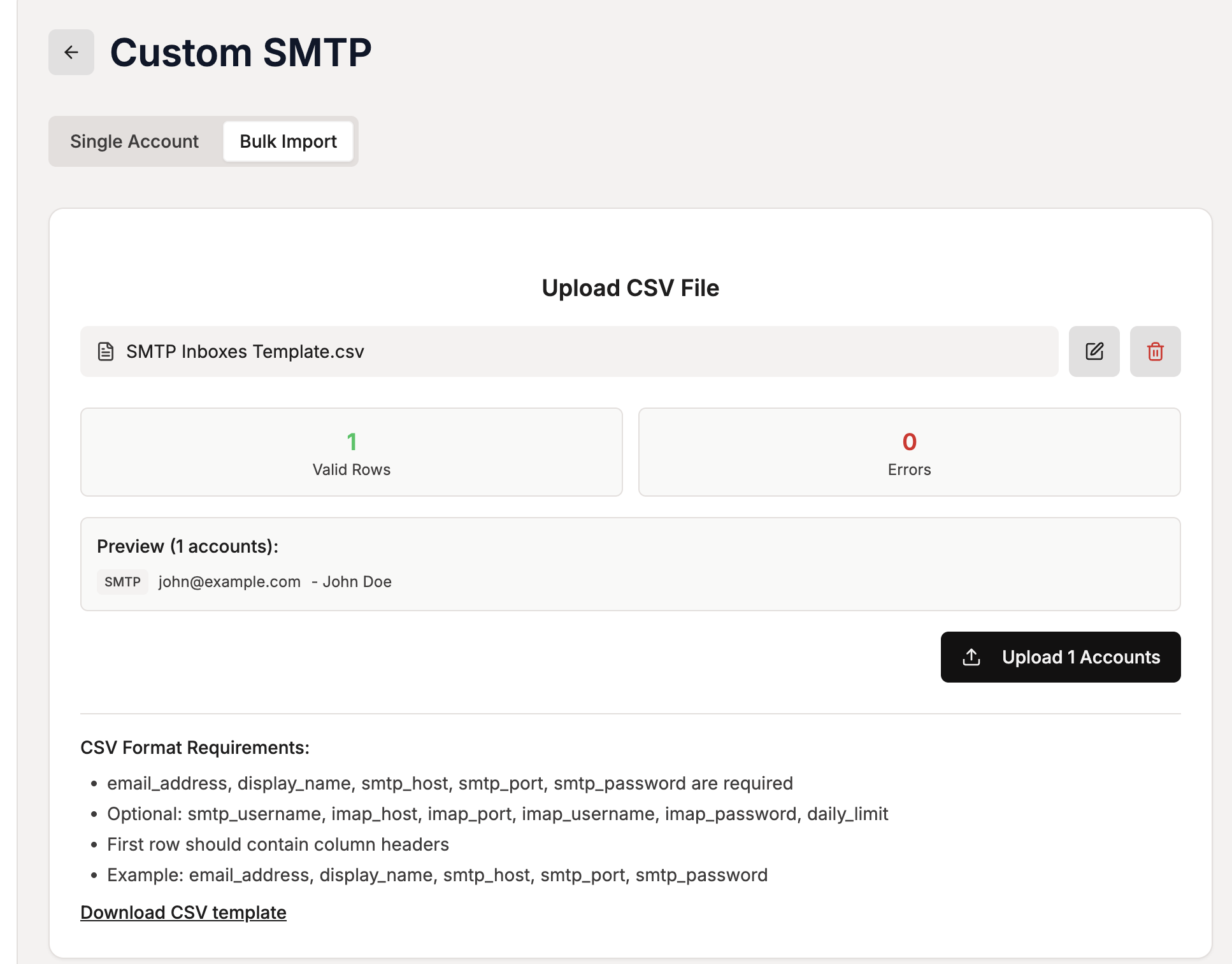
- 点击上传区域,或将 CSV 文件拖放到该区域。
- ColdSend 会解析文件并显示:
- Valid Rows —— 通过格式校验的账户
- Errors —— 存在问题的行(例如缺少字段、列不匹配)
- 页面会展示前 5 个账户的预览,方便你确认数据是否正确。
第 5 步:提交并查看进度
- 点击 Upload N Accounts 开始导入。
- ColdSend 会在后台为每个账户测试 SMTP 和 IMAP 连接。
- 页面会出现进度追踪器,实时显示每个账户的状态:
- Testing —— 正在验证连接
- Valid —— SMTP 和 IMAP 均通过,账户已连接
- SMTP Failed —— SMTP 连接失败
- IMAP Failed —— IMAP 连接失败
- Both Failed —— SMTP 和 IMAP 都无法连接
- Skipped —— 因处理异常而跳过该账户
处理失败的账户
如果部分账户未通过验证,你可以在进度追踪器中看到每个账户的具体错误(SMTP 或 IMAP 失败)。修复方式如下:
- 在 CSV 中修正凭据(密码错误、主机填写错误等)。
- 新建一个只包含失败账户的 CSV。
- 用同样的 Bulk Import 流程重新上传。
已连接账户
添加账户后(单个或批量),它们会出现在页面底部的 Connected Accounts 区域。每个账户会显示:
- 邮箱地址和显示名称
- 状态标签 —— 成功连接的账户显示
ACTIVE,待处理或失败的账户显示其他状态
如果账户数量超过 5 个,点击 "View all N accounts" 可在 Email Accounts 主页面查看完整列表。
常见问题
自定义 SMTP 支持哪些邮件服务商? 任何支持用 SMTP 发信、用 IMAP 收信的服务商都可以。常见的包括 Zoho、Namecheap、cPanel/WHM、Fastmail、Postmark(仅 SMTP)、Amazon SES(仅 SMTP)以及自建邮件服务器。
ColdSend 会保存我的 SMTP 密码吗? 你的凭据会被加密安全存储,以便持续发信和进行 IMAP 监控。它们永远不会在界面中明文暴露。
如果每日上限设置得过高会怎样? ColdSend 会执行你设置的每日上限,但你的邮件服务商也可能有自己的发送限制。超出服务商的限制可能导致邮件被拒或账户被暂停。请查阅服务商的文档。
SMTP 和 IMAP 可以使用同一个密码吗? 可以。默认情况下,ColdSend 对两者使用同一个密码。只有当你的服务商要求单独凭据时,才需要勾选 "Use different password for IMAP"。
连接之后还能修改 SMTP/IMAP 设置吗? 如果你需要更新凭据(例如修改密码之后),可以删除该账户,再用新的设置重新添加。
我的 SMTP 测试失败了 —— 应该检查什么?
- 核对 SMTP 主机和端口是否与服务商文档一致
- 确认密码正确(如果启用了 2FA,请使用应用密码)
- 检查 TLS/SSL 设置是否符合服务商要求
- 确认你的服务商允许第三方应用通过 SMTP 访问
 1 分钟阅读
 2026年4月23日