
旧版指南。 新的 ColdSend 账户不需要这些——注册时基础设施会自动分配,因此无需任何设置。本指南仅用于连接你已经在运营的现有 Azure 账户。如果你是新用户,请查看 帮助中心。
你需要添加以下字段:
- Account Name - 账户的易识别名称
- Tenant ID (Directory ID) - Azure AD 租户标识符
- Client ID (Application ID) - 应用注册(App Registration)的应用程序 ID
- Client Secret - 用于身份验证的密钥
以下是获取这些值的指南:
Azure 服务主体凭据指南
本指南将带你获取连接 Azure 账户到 ColdSend 所需的凭据。
前置条件
- 一个有效的 Azure 订阅
- 能够访问 Azure Portal,并拥有创建应用注册(App Registration)的权限
第 1 步:获取 Tenant ID
Tenant ID(也称为 Directory ID)用于标识你的 Azure Active Directory。
打开 Azure Portal
进入 Microsoft Entra ID(或 Azure Active Directory)
在左侧边栏点击 Overview
复制 Tenant ID(形如
xxxxxxxx-xxxx-xxxx-xxxx-xxxxxxxxxxxx的 GUID)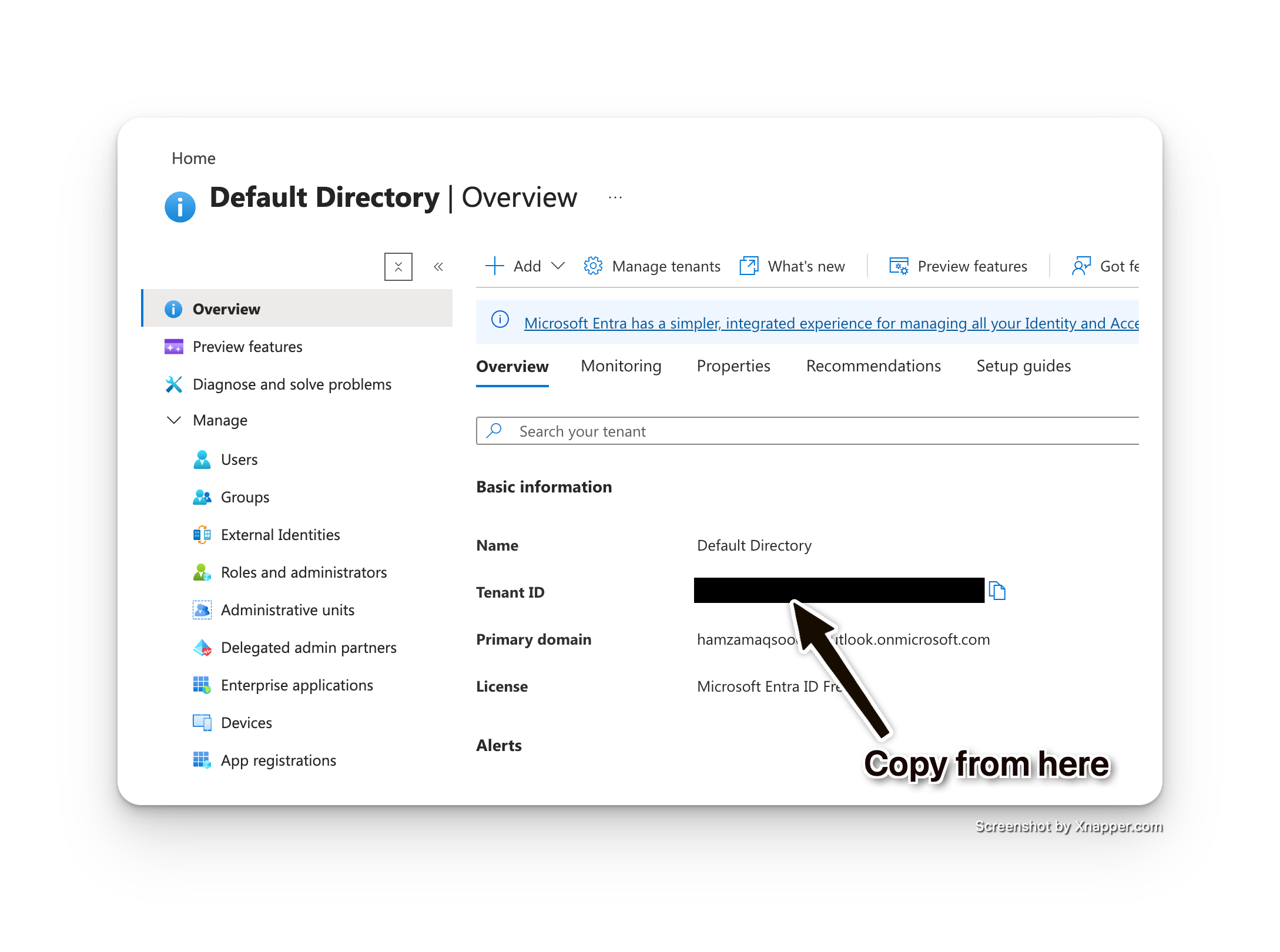
第 2 步:注册应用
要获取 Client ID 并创建 Client Secret,你需要先注册一个应用:
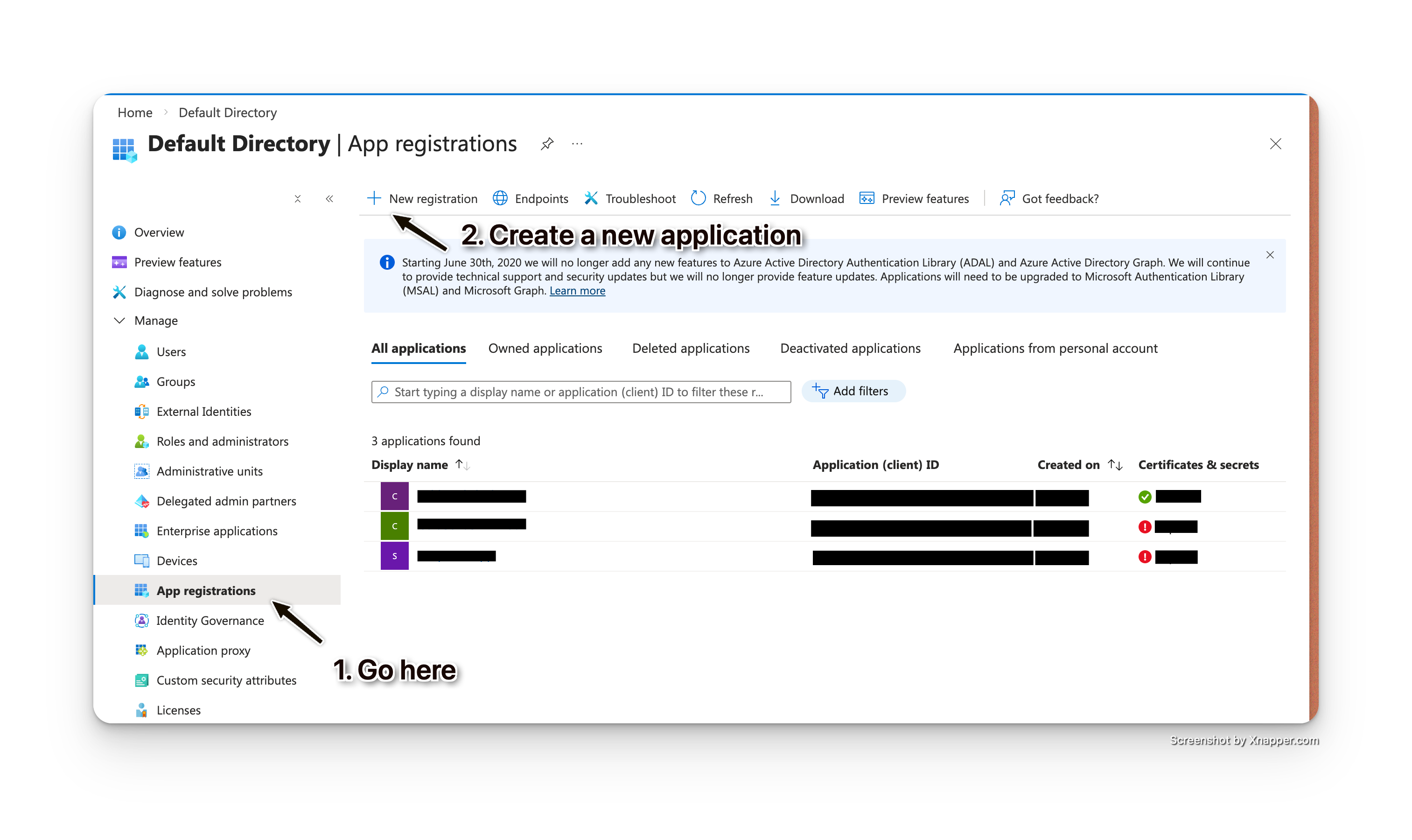
- 在 Azure Portal 中进入 Microsoft Entra ID
- 在左侧边栏点击 App registrations
- 点击 + New registration
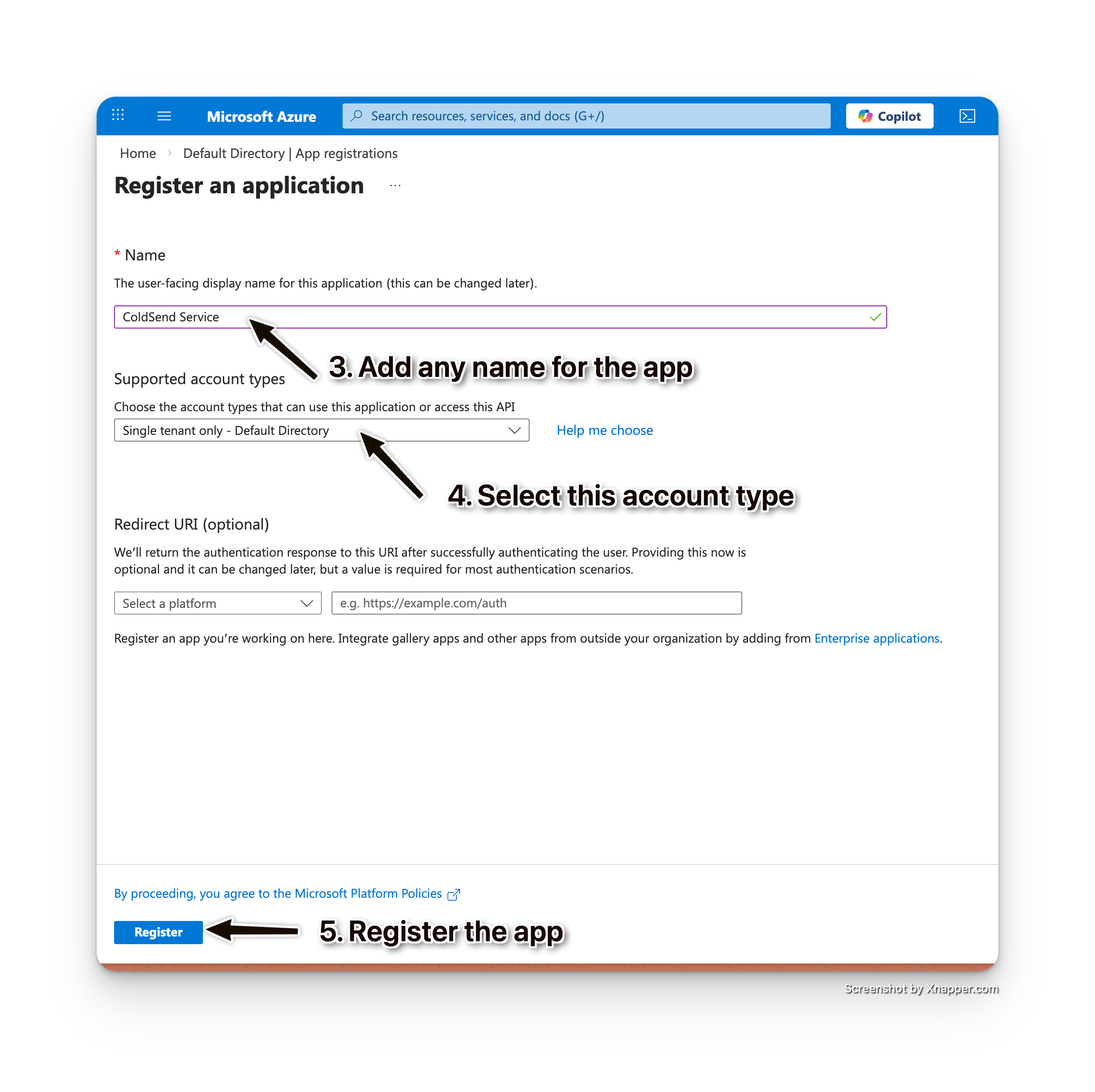
- 输入 Name(例如 "ColdSend Service")
- 在 Supported account types 下选择:
- Accounts in this organizational directory only(单租户)
- 点击 Register
复制 Client ID
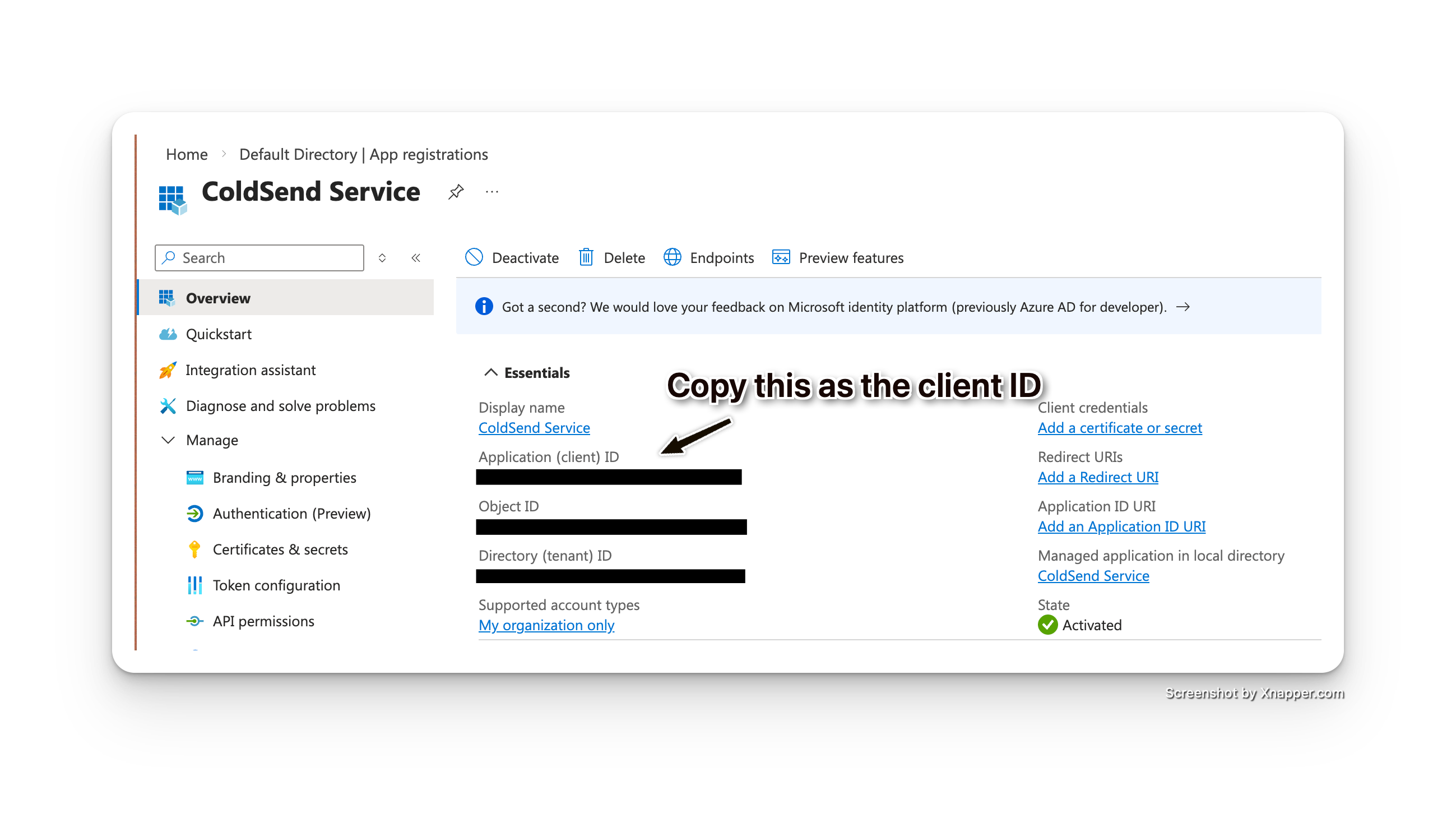
注册完成后,你会看到 Overview 页面:
- 复制 Application (client) ID —— 这就是你的 Client ID
第 3 步:创建 Client Secret
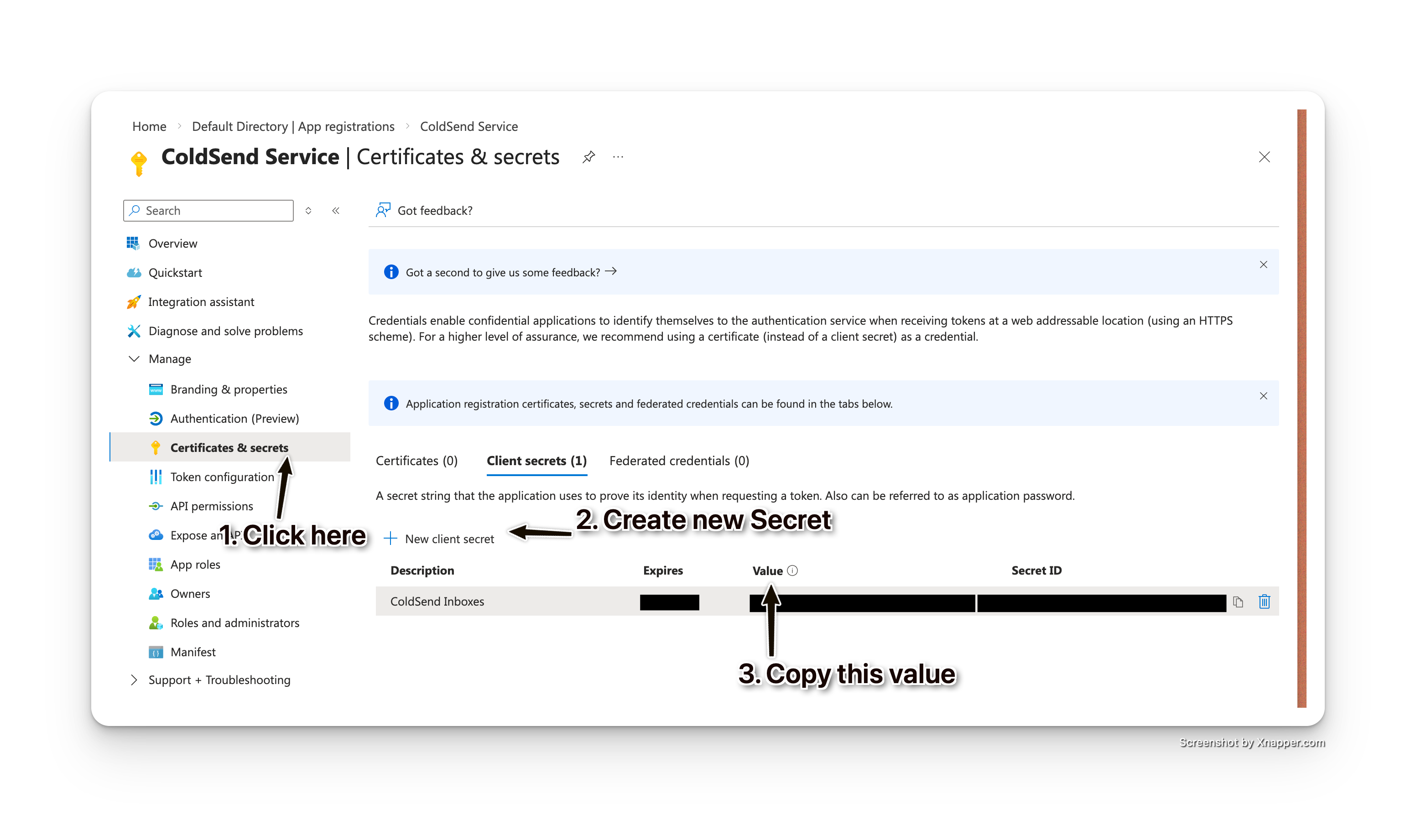
在你的应用注册中,点击左侧边栏的 Certificates & secrets
点击 + New client secret
添加 Description(例如 "ColdSend Inboxes")
选择 Expires 有效期:
- 推荐:24 个月(你需要在到期前轮换)
点击 Add
立即复制密钥值 —— 它只显示一次!
⚠️ 重要:请妥善保管该密钥。一旦丢失,你只能重新创建一个。
第 4 步:分配所需权限
你的服务主体需要具备管理 Azure Communication Services 的权限:
添加 API 权限
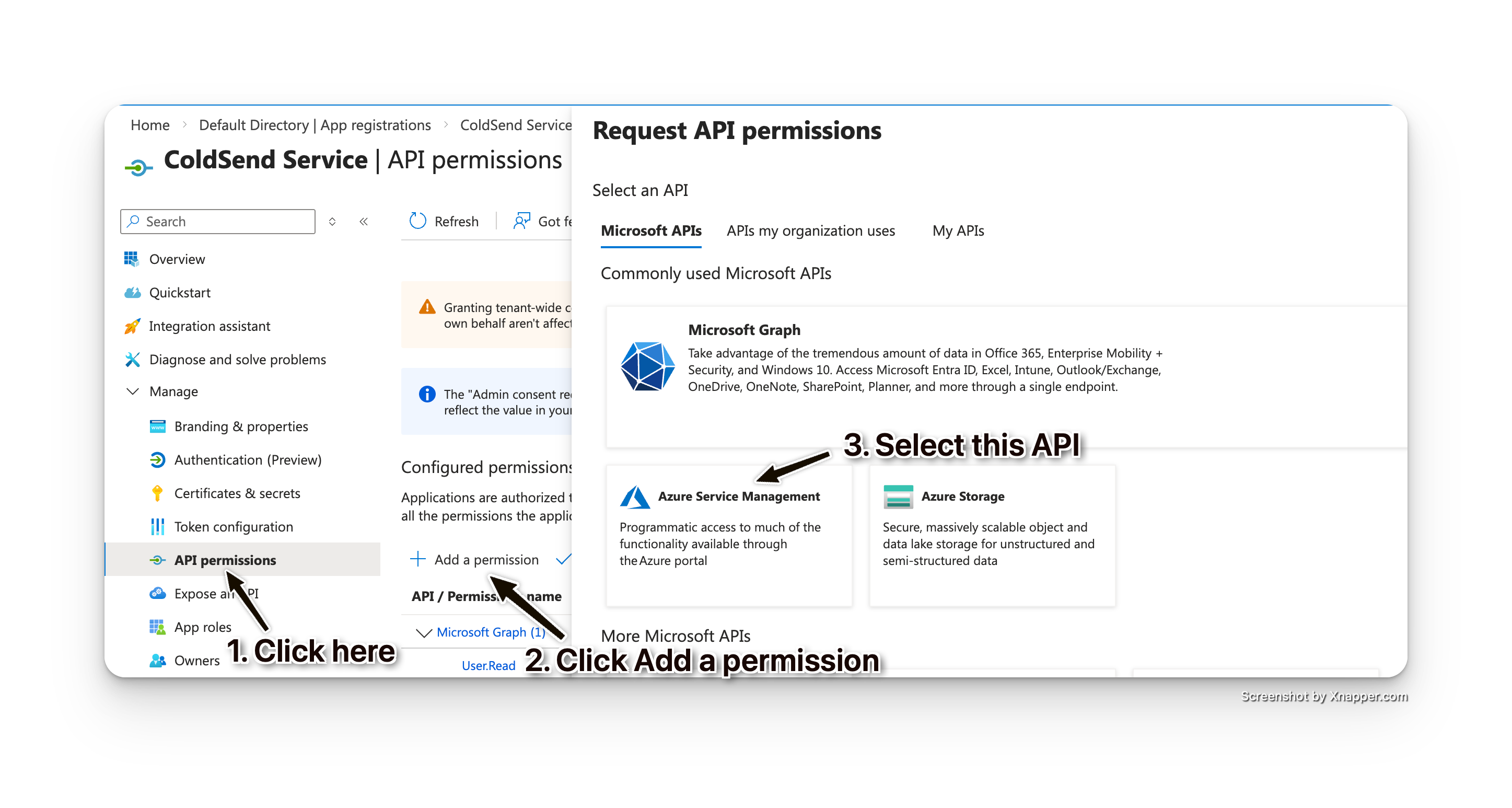
在你的应用注册中,点击 API permissions
点击 + Add a permission
选择 Azure Service Management
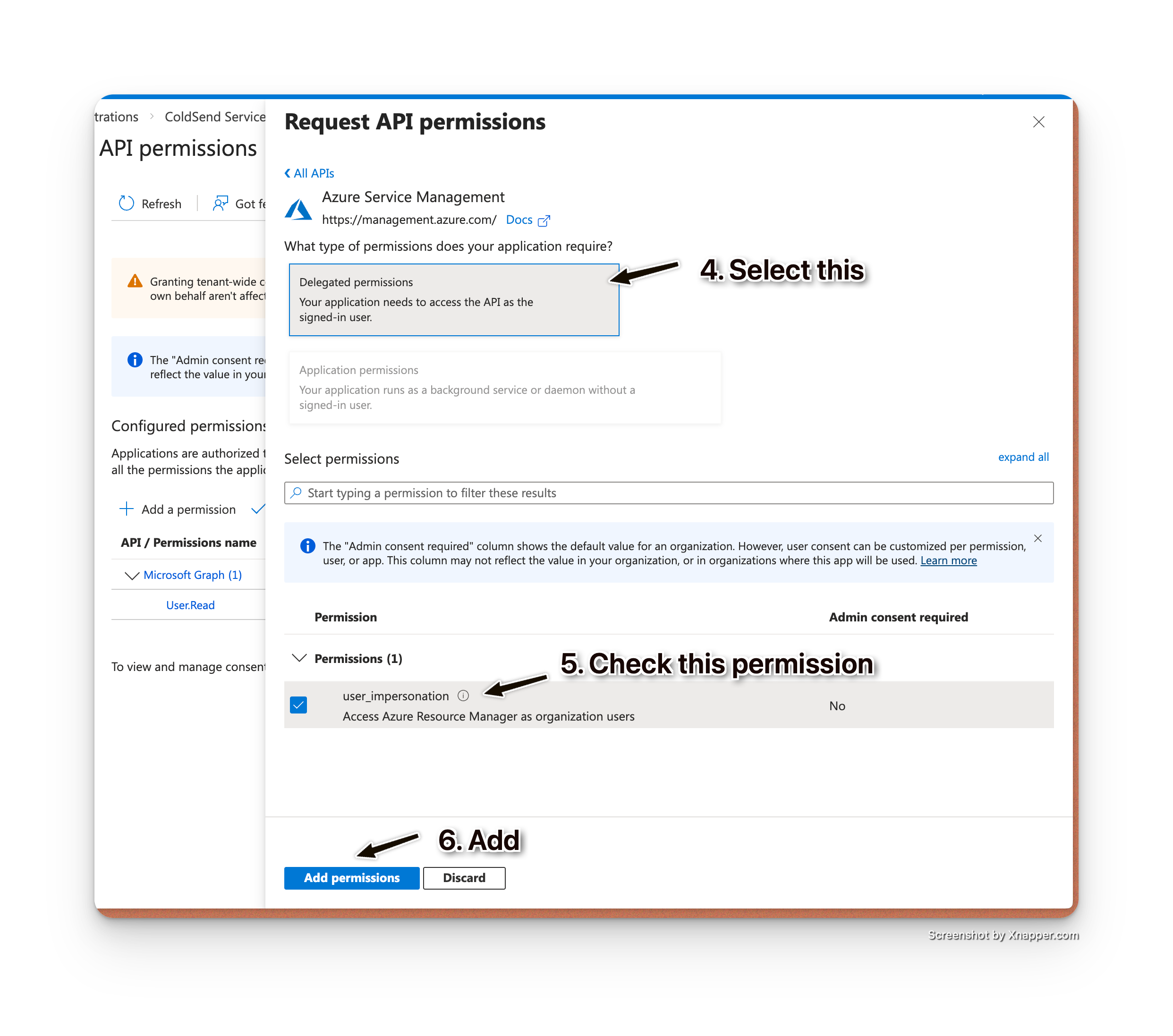
选择 Delegated permissions
勾选 user_impersonation
点击 Add permissions
为订阅分配角色
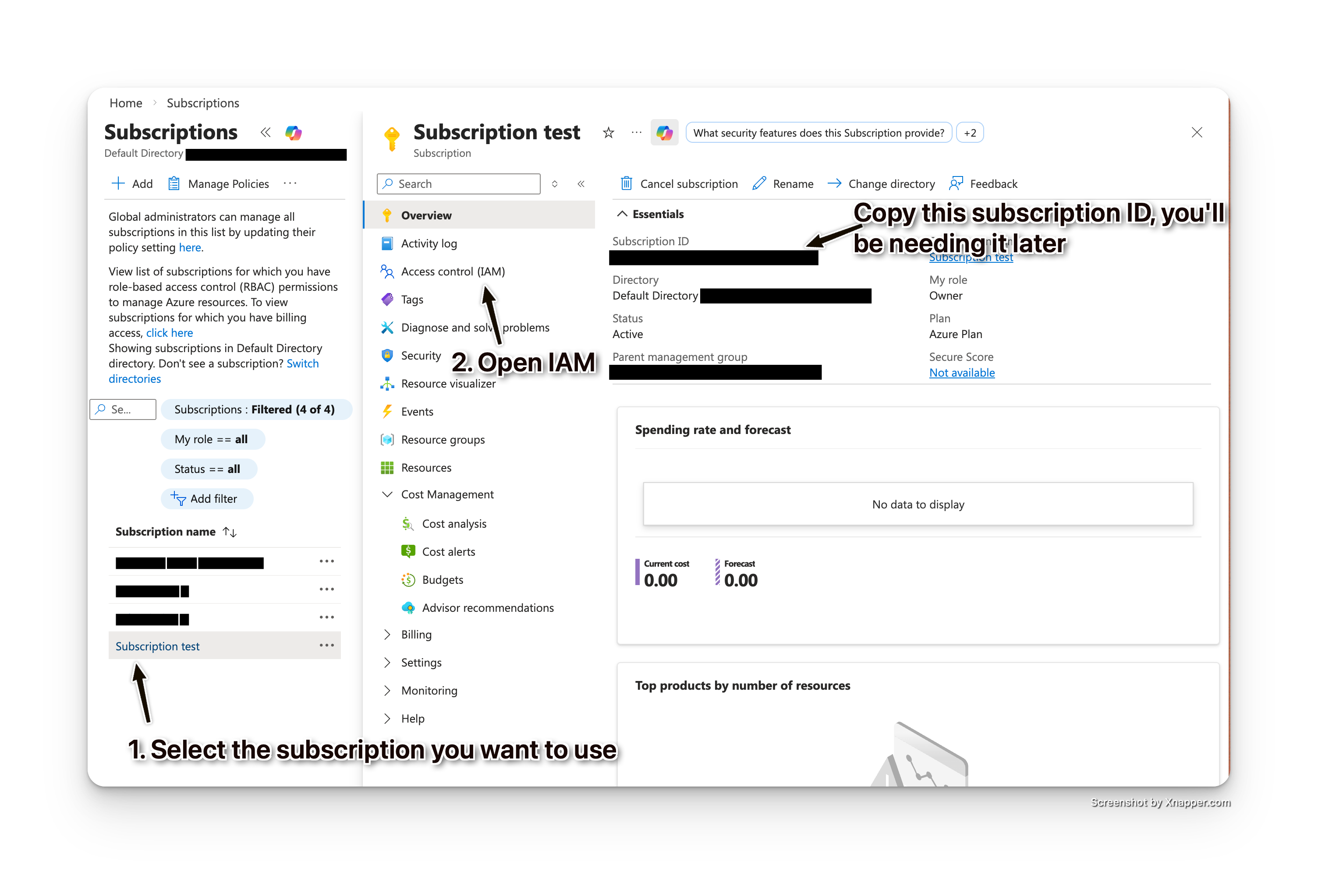
进入 Azure Portal → Subscriptions
选择你要使用的订阅
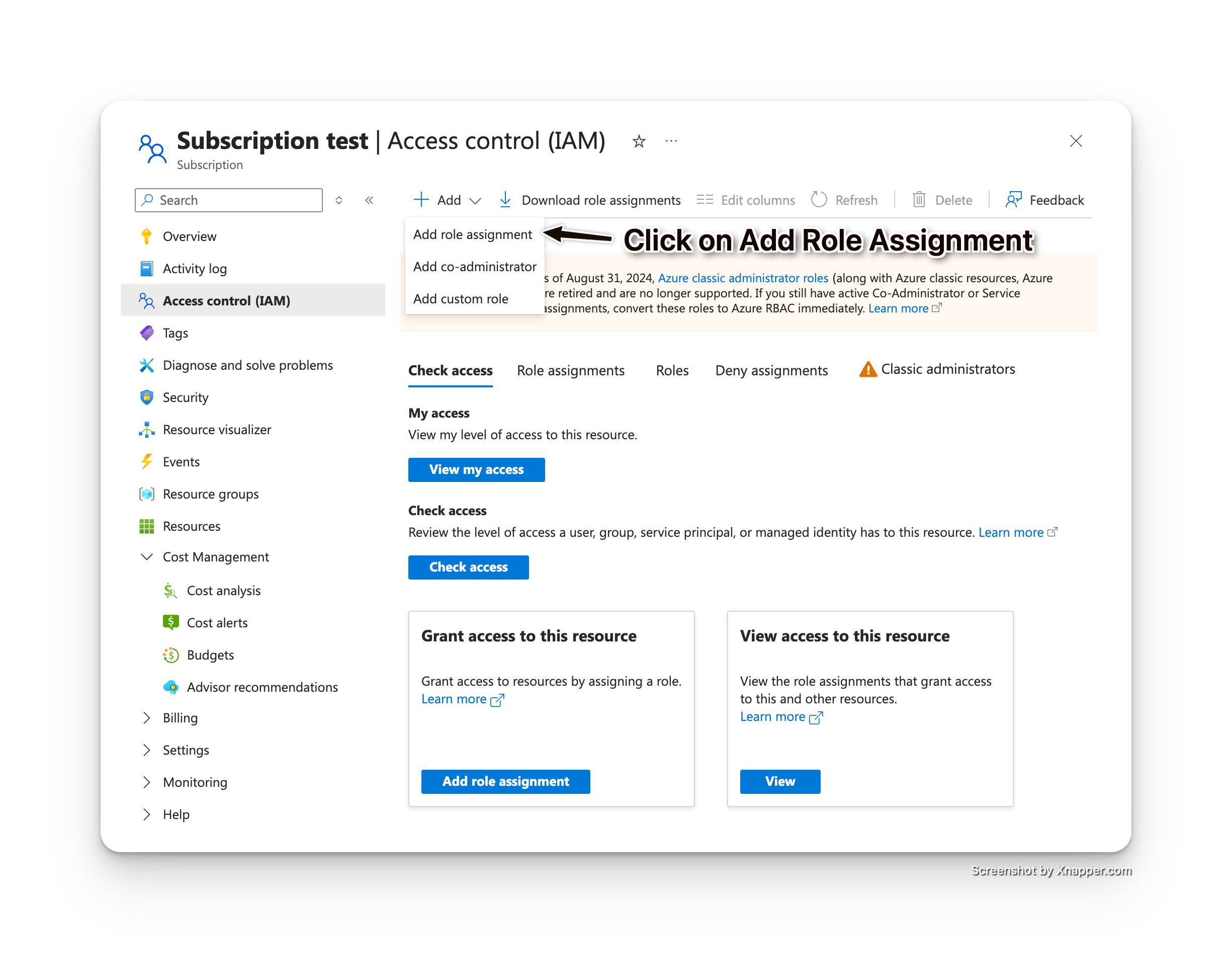
在左侧边栏点击 Access control (IAM)
点击 + Add → Add role assignment
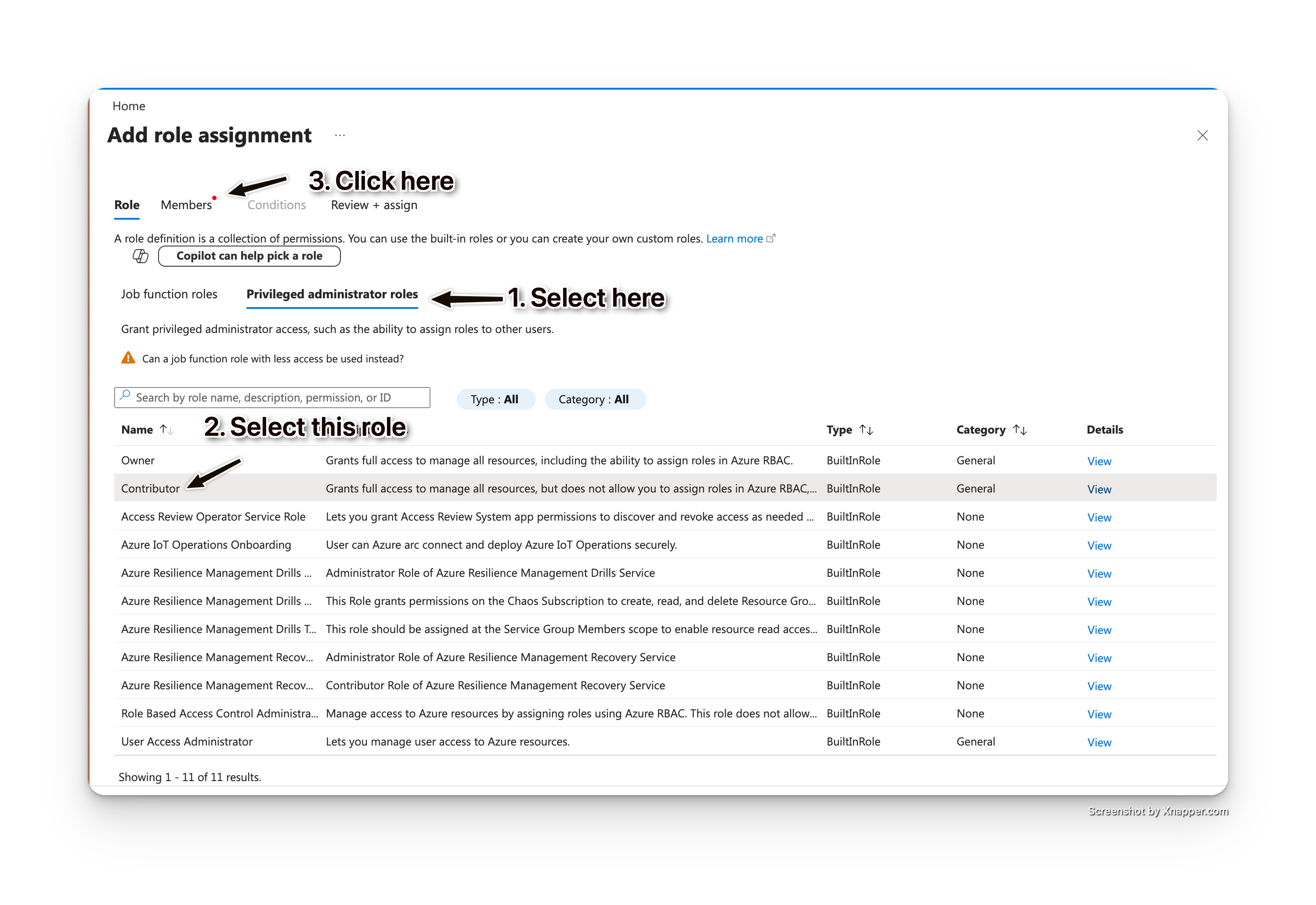
选择 Contributor 角色
点击 Next
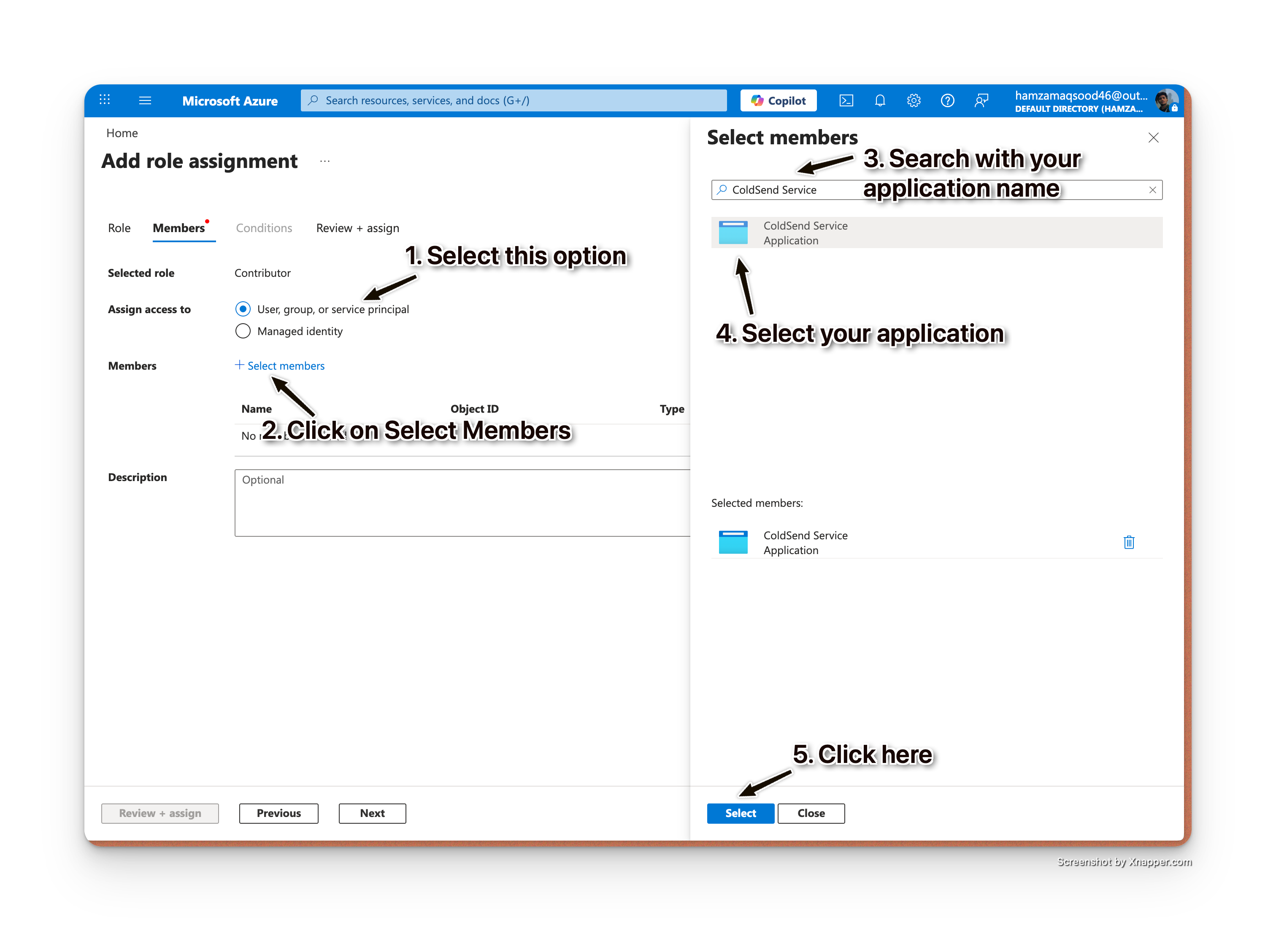
在 Assign access to 下选择 User, group, or service principal
点击 + Select members
搜索你的应用注册名称(例如 "ColdSend Service")
选中它并点击 Review + assign
第 5 步:获取 Subscription ID
- 在 Azure Portal 中进入 Subscriptions
- 选择你已分配角色的订阅
- 复制 Subscription ID(一个 GUID)
第 6 步:启用 Communication Services(该服务有时默认未启用)
- 进入 Azure Portal → Subscriptions
- 选择你的订阅
- 在左侧边栏点击 Resource providers(位于 Settings 下)
- 搜索 Microsoft.Communication
- 如果尚未注册,选中它并点击 Register
在 ColdSend 中填写凭据
进入 Email Accounts → Infrastructure 标签页,填写:
| 字段 | 值 |
|---|---|
| Account Name | 任意易识别的名称(例如 "Production Azure") |
| Tenant ID | 你的 Directory/Tenant ID |
| Client ID | 你的 Application (client) ID |
| Client Secret | 你复制下来的密钥值 |
| Subscription ID | 你的 Azure Subscription ID(单独添加) |
填写凭据后,点击 Verify 确认一切正常。
故障排查
| 问题 | 解决方案 |
|---|---|
| "Authentication failed" | 仔细核对所有 ID 是否复制正确(没有多余空格) |
| "Insufficient permissions" | 确认已为服务主体分配 Contributor 角色 |
| "Subscription not found" | 确认 Subscription ID 正确,且服务主体拥有访问权限 |
安全最佳实践
- 定期轮换密钥:在密钥到期前设置日历提醒
- 监控使用情况:我们以加密形式存储你的 Azure 密钥,且仅用于设置你的域名和收件箱,不做任何其他用途。
 1 分钟阅读
 2026年4月23日